
爱思助手如何删除手机应用:步骤详解与注意事项
首先打开爱思助手连接手机,进入“我的设备—应用...
出现爱思助手没有识别出设备,通常不是 iPhone 坏了,而是连接链路、设备授权或 Windows 服务和驱动中的一环没有就绪。爱思助手无法读取设备时,常见原因是连接不稳定、iPhone 未解锁或未信任电脑,也可能是 Windows 服务或驱动异常。
Apple Mobile Device Service 是 Windows 中用于支持 Apple 设备与电脑连接的服务。先看电脑是否完全没有反应,再判断是不是只有爱思助手无法读取;“网络不给力”也可能让连接等待或超时,但不一定代表设备本身有故障。
如果电脑没有提示音、设备管理器也看不到相关设备,问题更可能出在连接或 Windows 识别环节。若电脑已经有反应,只有爱思助手连接超时,就要留意授权状态和软件读取情况。
首次连接时,iPhone 需要解锁并完成“信任此电脑”的验证。把电脑的反应、手机屏幕提示和爱思助手显示内容记下来,后续排查就不用从头猜。记录电脑是完全没有反应,还是只有爱思助手连接超时,能帮助缩小排查范围。
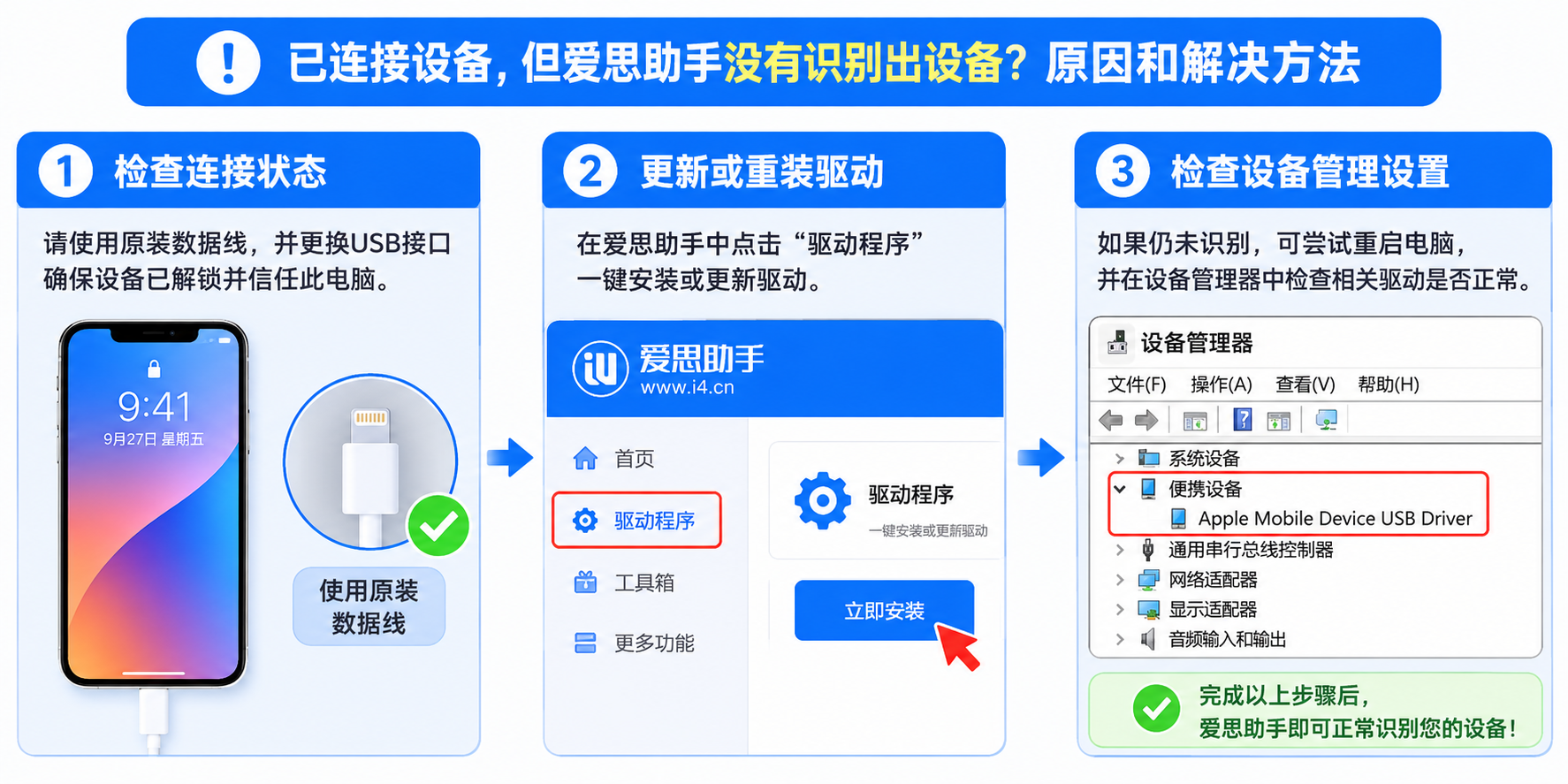
能充电不等于这根线也能传数据,先换一根确认支持两种功能的 USB 线。爱思助手连接不上手机时,先排除数据线或接口造成的连接不稳定,再确认 iPhone 是否完成信任验证。
清理充电端口时不要使用尖锐物,避免损坏端口内部的触点。
连接时没有提示音或振动,电脑可能根本没有检测到插入事件。即使手机显示正在充电,也不能据此判断数据连接已经建立;端口有碎屑时,插头也可能无法完全接触。
线材有破损或外接延长线时,连接可能时好时坏。出现“iPhone 无法识别的 USB 设备”提示,可以换线、换 USB 端口或换一台电脑交叉测试,看看故障是否跟着某个配件或电脑走。
若连接时没有提示音或振动,拔下 USB 线后检查设备充电端口是否有碎屑。看见脏污不代表可以用针或其他尖物挑出,优先避免可能刮伤触点的清理方式。
首次连接电脑时,先解锁 iPhone,再按屏幕提示完成信任验证。出现锁屏密码输入界面时,爱思助手无法读取设备信息;如果手机显示“iPhone 已停用”,也不能正常读取。
没有出现“信任此电脑?”提示,或之前点过“不信任”,可以重置位置与隐私设置,再重新连接。实用的爱思助手教程式排查应先确认设备已解锁,再检查信任授权,而不是反复启动软件。若换线后仍没有提示音或振动,检查充电端口是否有碎屑。
如果 iTunes 和爱思助手都看不到 iPhone,优先检查 Windows 服务和 Apple 驱动。爱思助手正在连接设备时,你可以先关闭并重开软件、重启电脑,再重启 iPhone 后重新连接。
Apple Mobile Device Service 未启动时,Windows 可能无法正常支持 Apple 设备连接。打开 Windows 的服务管理界面,查看该服务状态;如果没有运行,就启动它,若已经运行,则可尝试重新启用服务。
iTunes 不显示设备时,先确认电脑已安装 iTunes,且软件能正常打开、安装过程没有报错。若 iTunes 无法启动或安装不完整,先处理这一问题;网络不给力也可能影响软件连接,但网络故障与 USB 驱动问题不是一回事。
有时 iTunes 能打开,却仍然看不到 iPhone。此时检查服务状态比只盯着爱思助手的连接提示更有用,因为两个软件都无法读取,通常说明问题不只在爱思助手界面。
连接超时时,可在设备管理器中查看 Apple Mobile Device USB Driver,并确认“便携设备”下是否出现 Apple iPhone 或 Apple iPad。若相关条目没有出现,Windows 可能尚未加载 Apple 驱动。
只看到手机充电反应,不能证明 Windows 已加载 Apple USB 驱动。若设备管理器里有异常标记或条目消失,记录显示名称和状态,后续判断会更准确。你也可以参考爱思助手连接与定位排查中有关设备连接和权限提示的说明。重新启用服务后,再查看设备管理器中的 Apple 驱动条目是否出现。
电脑仍无法识别设备时,检查 Windows 和 iOS 或 iPadOS 更新,并排除可能的软件冲突。系统版本过旧或电脑上的软件互相影响,都可能妨碍设备识别;完成更新后,再重新测试连接状态。
爱思助手 Wi-Fi 连接属于网络连接问题,不能用 USB 驱动检查代替。无线连接失败时,先确认你排查的是网络设置还是有线识别,避免把不同的故障当成同一件事。爱思助手下载也应通过可信的官方渠道获取,安装后确认软件可以正常运行。
不要为了修复设备识别问题贸然刷机,刷机可能影响手机资料。
爱思助手专业刷机提供“保留用户资料刷机”选项,但这个选项不适合降级场景。降级可能导致刷机失败或刷机后设备异常,操作前应备份资料,完成降级后再恢复。你可以先了解使用爱思助手备份手机的步骤,确认备份完成再处理系统。
如果只是网络连接失败,刷机并不能替代网络排查;如果是 USB 识别失败,也不应把 Wi-Fi 的问题当作驱动故障。降级前先备份资料,完成降级后再恢复,不要勾选“保留用户资料刷机”。
如果完成基础检查后仍无法识别,先保留当前状态,不要急着进行可能影响资料的操作。反复拔插或尝试刷机,可能让问题更难判断,也可能增加资料受影响的风险。
整理连接方式、Windows 版本、iPhone 屏幕上的提示,以及已经完成的检查。记录爱思助手是持续显示连接中、连接超时,还是完全没有反应,这些细节能帮助技术支持缩小判断范围。
设备仍不能读取时,带着故障记录联系可靠的技术支持。任何可能影响数据的操作开始前,先确认已有可用备份;若没有备份,应先说明这一点,再讨论后续处理方式。
把连接方式、系统版本、设备提示和已做过的检查整理后,再交给技术支持判断。