
爱思助手为什么出现不能定位?常见原因与解决步骤
爱思助手无法定位的原因可能包括:软件权限设置不正确,阻止了访...
使用爱思助手备份手机的步骤如下:连接您的iPhone或iPad到电脑,并启动爱思助手。在爱思助手的主界面,点击“备份/恢复”。选择“备份设备”,然后选择备份内容和备份文件的保存位置。点击“开始备份”,等待备份过程完成。
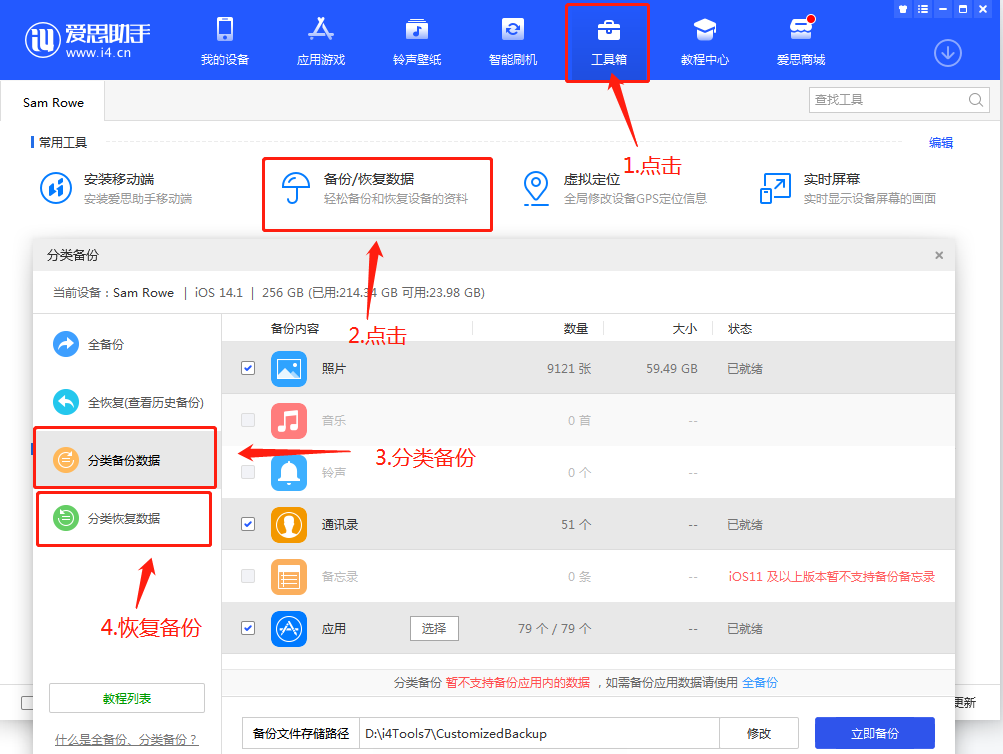
先用数据线把iPhone或iPad连接到电脑,再启动爱思助手电脑端。打开爱思助手后,确认设备信息已经显示,便可进入备份相关功能。
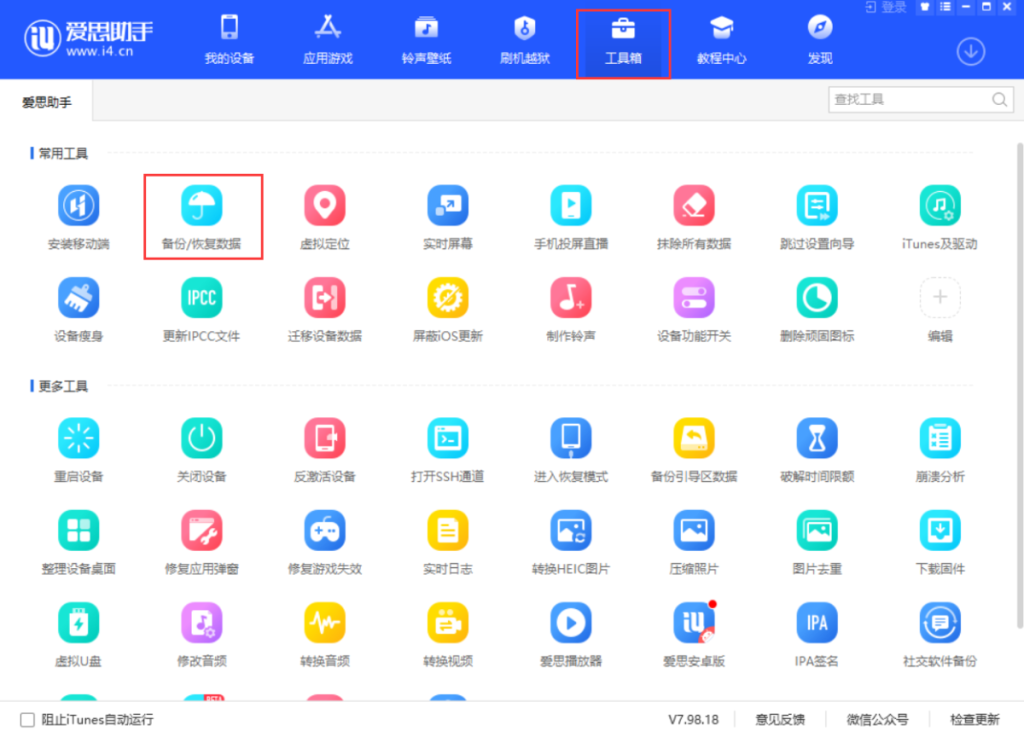
设备信息页和工具箱都能进入备份/恢复数据,选择离你当前页面更近的入口即可。
如果你没有在设备信息页找到入口,也可以从“工具箱”中打开“备份/恢复数据”。两种入口都能启动备份与恢复操作,电脑端版本和当前页面布局可能影响你看到的菜单位置。
如果设备没有显示在爱思助手中,先检查连接是否稳定,再继续操作。
在爱思助手主界面打开“备份/恢复”,然后选择“备份设备”。进入备份功能后,你可以选全备份,也可以按需要勾选数据类别,开始前确认备份文件的保存路径。
全备份适合希望尽可能保存设备中资料和设置的情况,内容接近设备中的大部分数据,但不包括已下载的App本身。它也不包括iTunes Store和App Store内容、iBooks直接下载的PDF、iTunes同步内容、云端照片、Touch ID设置,以及Apple Pay信息和设置。
健身记录、健康和钥匙串数据需要加密备份。分类备份则适合只保存指定项目,例如照片、音乐、通讯录、备忘录或应用。应用备份不包含应用程序本身,应用和应用文档也可能受iOS版本限制。
在备份设备界面勾选需要的备份内容,再查看全备份文件的保存路径;全备份可以更改保存位置。分类备份支持按需选择数据类别,之后也可以使用分类恢复处理相应内容。
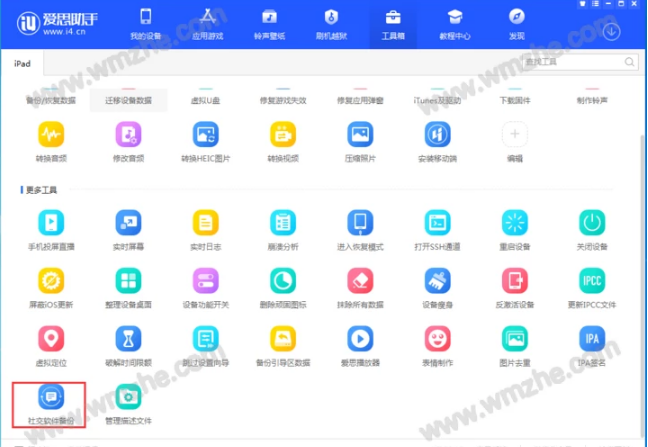
如果你只想单独备份微信数据,可在电脑端打开“工具箱”中的“社交软件备份”,选择微信并点击“开始备份”。这项操作与设备的全备份入口不同,适合单独保存微信资料。
点击开始之前,核对已勾选的类别和电脑上的保存位置是否符合需要。
点击“开始备份”后,先让爱思助手完成当前任务,不要中途断开设备。等界面显示任务完成,再确认这次备份已经结束。
备份过程不能中途拔下数据线,也不要让电脑进入休眠。
备份时间取决于设备中的数据量,资料越多,完成所需时间通常越长。等待期间可以留意软件显示的任务状态;界面仍在处理时,不要把备份文件当成已经完成的文件使用。
任务结束后,爱思助手会显示完成状态。先记下这次备份的大致时间,之后在历史记录中更容易选中对应文件。备份时间和任务状态,是判断所选文件是否对应本次操作的实用信息。

要查看已有文件,可在“备份/恢复数据”界面点击“全恢复(查看历史备份)”。这里能查看已有的爱思助手或iTunes备份,按备份时间选择“专业模式”或“简易模式”,再浏览其中的数据。
备份查看器可查看应用文档、照片、通讯录、通话记录、备忘录和短信。查看微信消息时,依次进入“工具箱—备份/恢复数据—全恢复(查看历史备份)”,选中备份后打开“专业模式”或“简易模式”,再选择“微信—查看微信消息”。
查看备份文件时,先确认选中的备份时间与要核对的那次操作相符。
准备恢复前,先确认自己记得加密备份的密码,并选对要恢复的备份文件。恢复数据或把资料转移到新iOS设备前,再核对以下条件:
加密备份必须输入设置时使用的备份密码,忘记密码后,该备份无法恢复。高iOS版本设备的备份不能恢复到低iOS版本设备,备份文件大小也不能超过目标设备的剩余容量。
恢复社交软件备份时,在“工具箱”中打开“社交软件恢复”,选中备份文件后按界面提示操作。确认密码、版本和空间都符合条件后,再开始恢复或转移资料。