
爱思助手怎么安装app?安装步骤与常见问题解答
爱思助手是一款可以在Windows电脑上安装的软件,用于管理...
爱思助手无法定位的原因可能包括:软件权限设置不正确,阻止了访问位置信息的权限;设备的定位服务未开启;或者使用的爱思助手版本与设备系统的兼容性问题。检查并调整这些设置,确保软件有权访问位置信息,且定位服务开启。

常见排查范围包括定位权限、GPS 环境、手机与电脑连接、屏幕是否解锁,以及提示中的报错代码。按故障表现选择对应检查,避免把系统定位和虚拟定位当成同一功能。先确认问题发生在 iPhone 的普通 App 定位,还是爱思助手电脑端修改位置时。
多个 App 都无法取得位置,优先检查 iPhone 的定位服务;只有爱思助手修改位置失败,则从电脑连接和报错代码排查。iOS 18 虚拟定位故障也要先判断属于哪一类,再依照当前客户端提示处理。
不要只因设备运行 iOS 18 就认定版本本身造成故障,先看失败发生在系统 App 定位还是电脑端虚拟定位。
你可以用下面三项检查快速分流。iOS 18 用户也适用,版本提示应结合客户端和设备实际表现判断;需要查看操作入口时,可参考这份iOS 18 虚拟定位操作说明。
电脑端的虚拟定位会改变 App 读取的位置。Apple 在开发者文档中说明,CLLocation 的 sourceInformation 可用于判断位置来源,其中模拟位置或外部配件提供的位置可能被标记。GitHub 上的虚拟位置检测示例也记录了模拟位置可能被识别的情况,部分检测信号并非在所有条件下都可靠。iOS 13 及更高版本的 App 首次请求定位许可时,必须先由用户批准。

iPhone 的定位权限既由系统定位服务控制,也能按 App 单独设置。若 iPhone 修改定位是为了让某个 App 获得位置,先检查权限;电脑端虚拟位置则不属于这项系统设置。
打开“设置、隐私与安全性、定位服务”,确认定位服务已开启。你还可以在同一页面查看各 App 的访问权限,为需要定位的 App 选择“使用应用期间”或“始终”。不同 App 的定位软件功能不同,所需访问范围也可能不同。关于这些权限选项的差异,可参考 Apple 支持在 iPhone 上控制 App 的位置信息访问权限。
iOS 13 及更高版本的 App 首次使用定位服务时会请求许可,你可以之后在设置中更改。关闭系统定位服务会限制多种 Apple 和第三方 App 的性能。若权限状态异常,可在“设置、通用、传输或还原 iPhone、还原、还原位置与隐私”恢复默认;各 App 必须重新获准,才能再次使用定位信息。
GPS 准确度取决于设备能看到多少颗 GPS 卫星。室内、车内,或墙壁、高楼、山脉等遮挡物附近,卫星连接可能受阻;找到所有可见卫星也可能需要几分钟。暂时收不到 GPS 信号时,iPhone 可改用无线局域网或蜂窝网络定位,直到卫星再次可见。
你可以在“设置、通用、日期与时间”检查日期、时间和时区,并尽量开启“自动设置”,这有助于提高 GPS 准确度。定位服务结合 GPS、蜂窝网络、无线局域网和蓝牙信息判断位置,具体表现也会受环境影响;Apple 的隐私和定位服务说明介绍了这些机制。
截至 2026 年 5 月 25 日,地图、路线和基于位置的服务可能因数据服务变化或地区不可用而显示不可用、不准确或不完整的信息。不要仅凭地图画面判断设备定位硬件故障。如果只在特定地区看到地图或路线信息不完整,先考虑服务数据或地区可用性,而非立即重置设备。
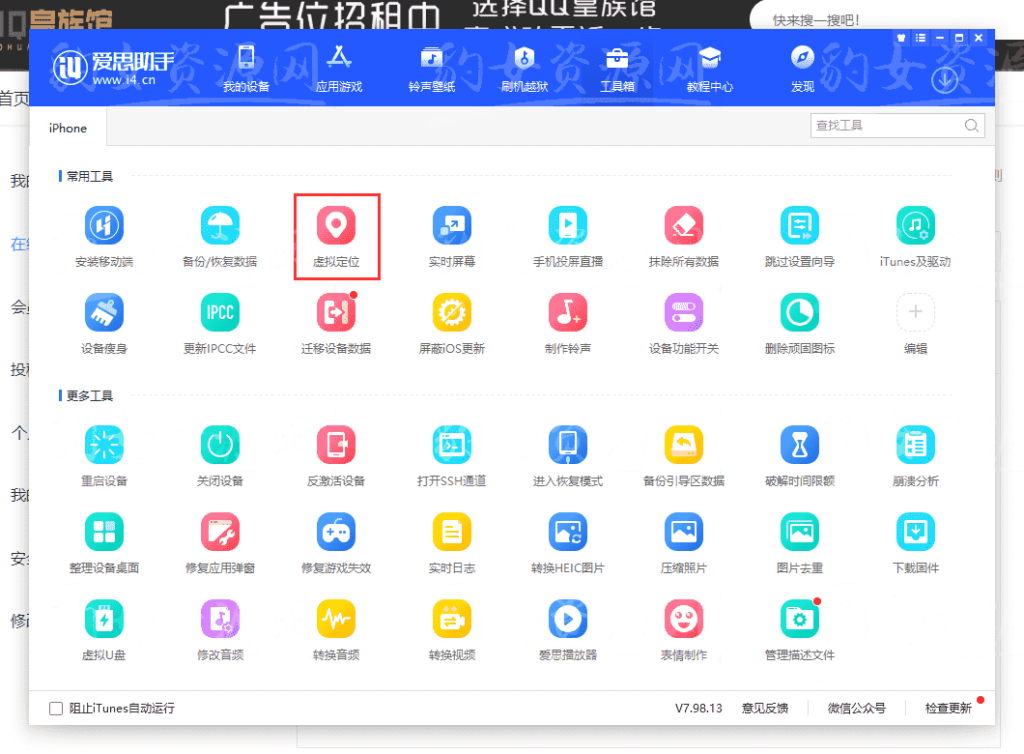
开始修改前,先解锁 iPhone 屏幕并用 USB 数据线确认设备已连接电脑。虚拟定位需要爱思助手电脑端识别设备;下载和安装请选择官方客户端,并先确认客户端已更新。
只有报错代码和设备状态都符合时,才处理对应驱动或注册表项目,不要把某个编号的示意当成通用修复。
在爱思助手中打开“工具箱、虚拟定位”,按提示登录。你可以在地图上选点、搜索地名,或直接输入经纬度;地图搜索调用过于频繁时,可在坐标拾取界面手动选点并复制坐标,再填回虚拟定位输入框。
iOS 16 及更新版本按提示开启开发者模式,重启后再确认。开发者模式的开启方式可参考 Apple 开发者文档Enabling Developer Mode on a device。iOS 17 及更新版本若返回工具箱,重新打开“虚拟定位”再试。修改成功后,可在地图或微博查看位置;入口、提示或设备识别异常时,先确认屏幕已解锁且电脑正确识别设备。
错误码 -14 表示上传失败,先重启设备,再重新连接电脑。-16 和 -17 表示挂载失败,先重启设备;仍失败时,换用其他电脑网络,或让电脑连接手机热点。
-18 和 -10 表示启动服务失败,重启设备并重新连接电脑。问题仍在时再更换数据线;台式电脑还可尝试机箱后置 USB 接口。这项更换操作对应服务启动失败,不必套用到所有报错代码。
-214 需要结合客户端版本、设备管理器里的驱动状态和 Windows 版本排查。Windows 10 或 Windows 11 建议使用 22H2 或更高版本,虚拟定位不支持 32 位 Windows 10 或 Windows 11。更新客户端后,检查设备管理器是否正确识别设备及相关驱动。
-303 可能与其他定位工具留下的不兼容驱动有关,可检查 UsbNcm Network(WeTest)、iOS UsbNcm Network 和 Tenorshare TSNcmDevice。只有名称和驱动状态符合时,才考虑处理相应项目;若涉及 DisabledComponents 数值,先核对注册表键和值,不要随意修改。缺少对应注册表项时,可考虑换一台电脑。虚拟定位会影响所有 App 读取的位置,若地图或导航异常,可用“还原真实定位”或重启设备恢复。
先按故障发生的位置选择排查方向,不要同时更改系统权限和电脑驱动。确认是单个 App、多个 App,还是电脑端虚拟定位失败,能避免对设备做不相关的调整。
下次失败时,记下屏幕上显示的完整错误码,并留意问题是否只出现在一个 App。重新尝试前记下完整错误码,并只执行与该代码对应的处理方法。