爱思助手如何屏蔽ios更新弹窗?
通过爱思助手发送官方描述文件并安装,即可屏蔽 iPhone ...
可以,爱思助手PC端支持单独备份iPhone通讯录,也能将已有备份恢复到iPhone。换机前想留存联系人,或误删后需要找回信息时,你可以用电脑处理,不必把照片等整台设备的数据一起备份。联系人文件格式会影响资料保留情况,也关系到能否在不同平台间使用。Vcard是一种用于保存和交换联系人信息的文件格式。这里介绍通讯录备份与恢复,不是整机备份指南;具体操作前,你可以先确认手边有电脑、数据线和要使用的iPhone。
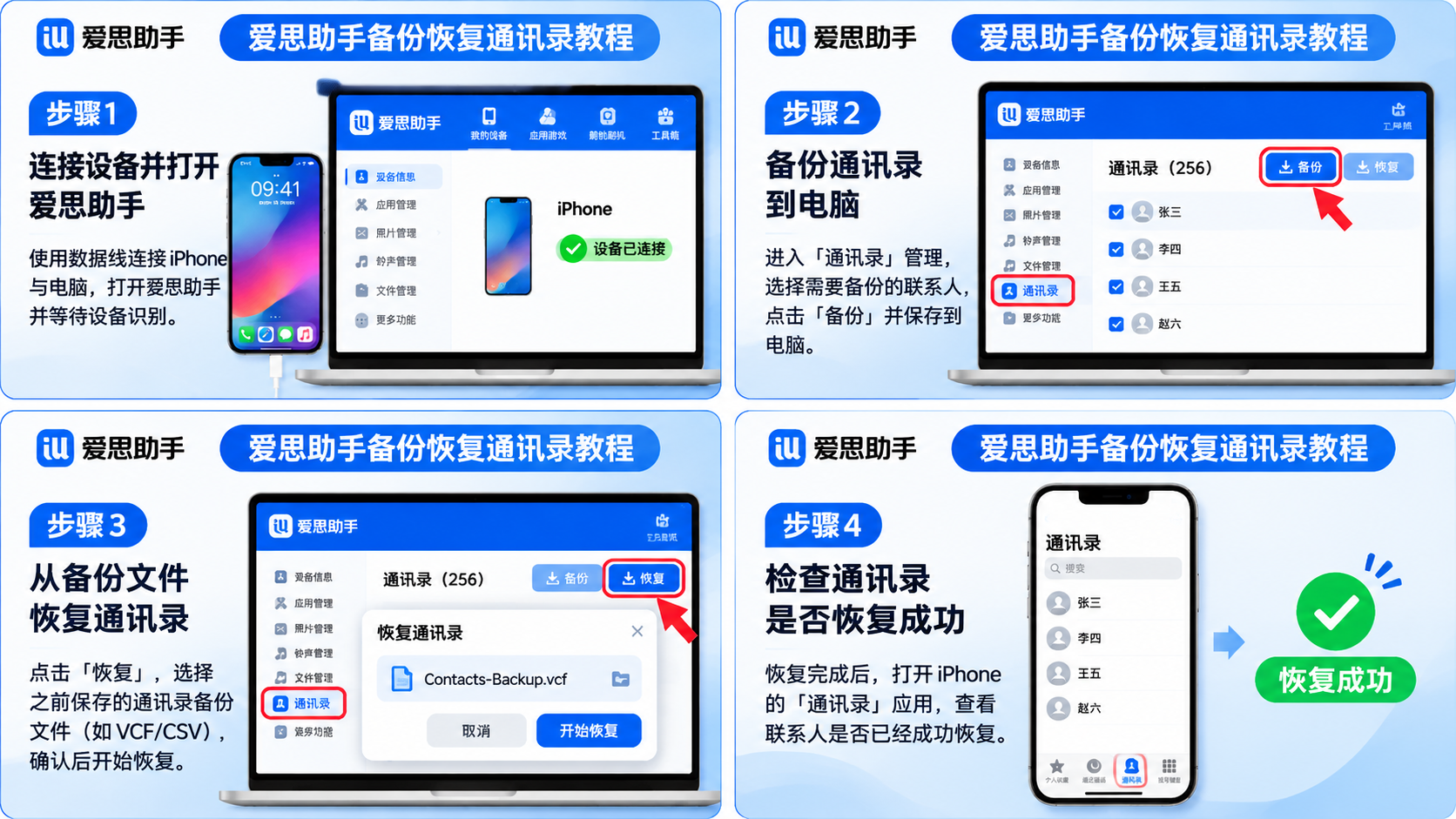
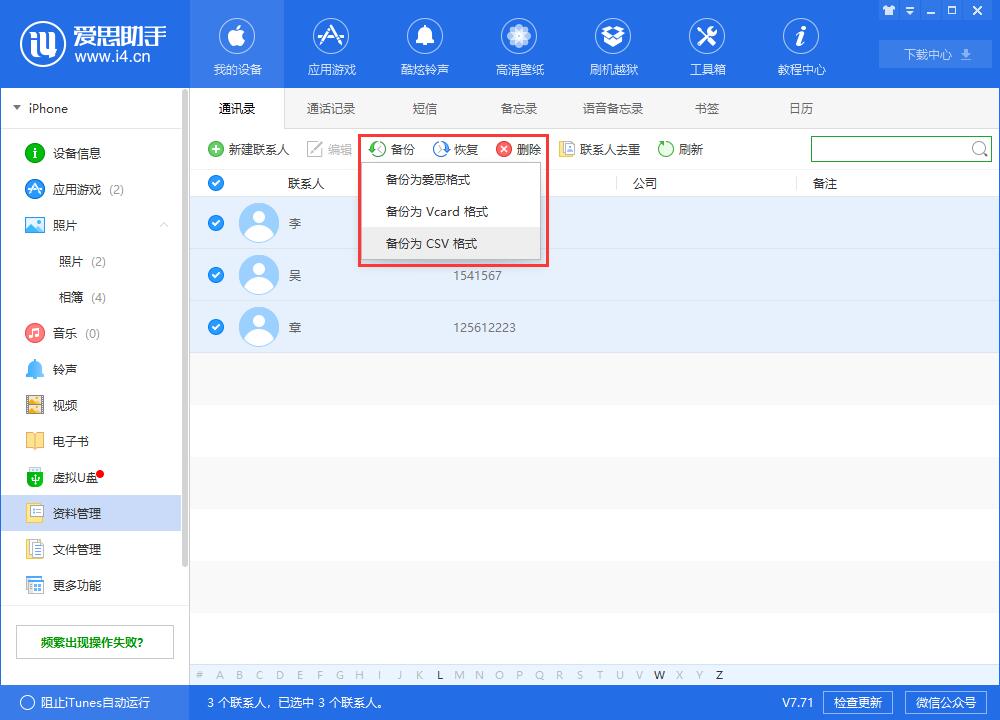
备份通讯录时,先连接iPhone与电脑,再从爱思助手的通讯录管理界面勾选联系人。你可以选择爱思格式、Vcard或CSV,完成后再查看保存的文件,确认操作确实结束。
只勾选联系人不等于备份已经完成,操作结束后要确认文件确实可见。
如果电脑无法识别设备,先检查数据线是否支持数据传输,并留意iPhone屏幕上的“信任”提示。初次连接设备的相关准备,也可参考爱思助手移动端的电脑连接说明。
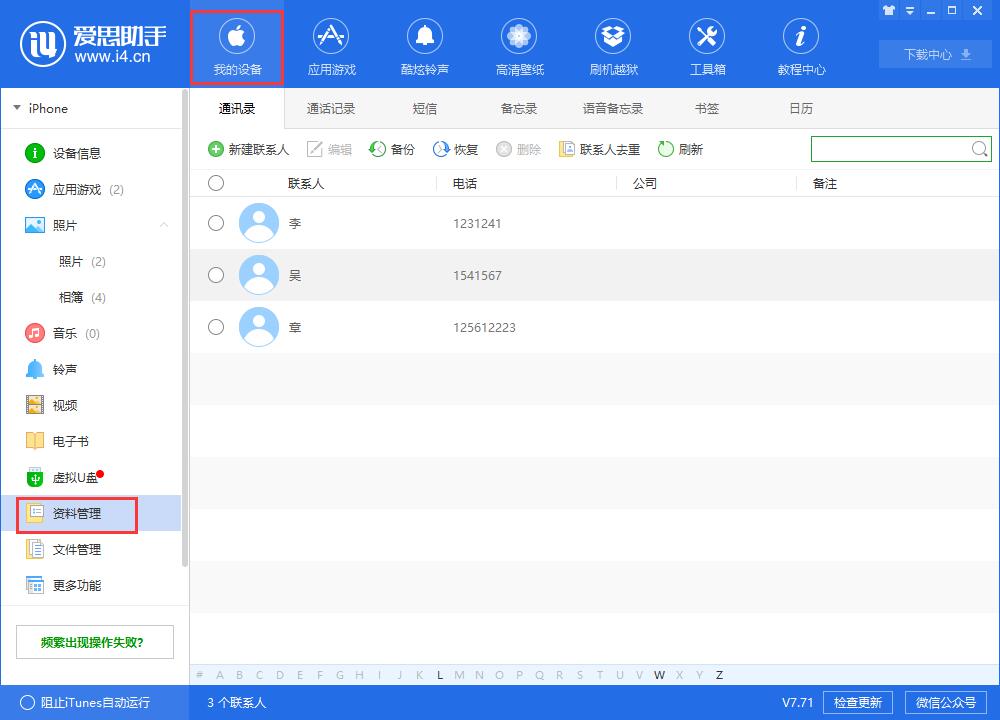
进入通讯录管理界面后,你可以按需勾选联系人,不必选中整份通讯录。爱思助手支持从同一界面选择备份文件,将联系人恢复到iPhone。保存文件时记下所在位置,之后查找会更方便。
爱思格式和Vcard可以保存联系人资料与头像,但备份时间相对较长。CSV只保存姓名和手机号码,速度较快;如果只需要这两项信息,可以选CSV。
如果同步通讯录时出现提示,打开iPhone“设置”,点按个人信息,再进入iCloud并关闭“通讯录”。选择将同步的通讯录保留在iPhone上,回到爱思助手点按“重试”。遇到同步提示时,先按界面要求保留iPhone上的通讯录再重试,不要直接删除联系人。
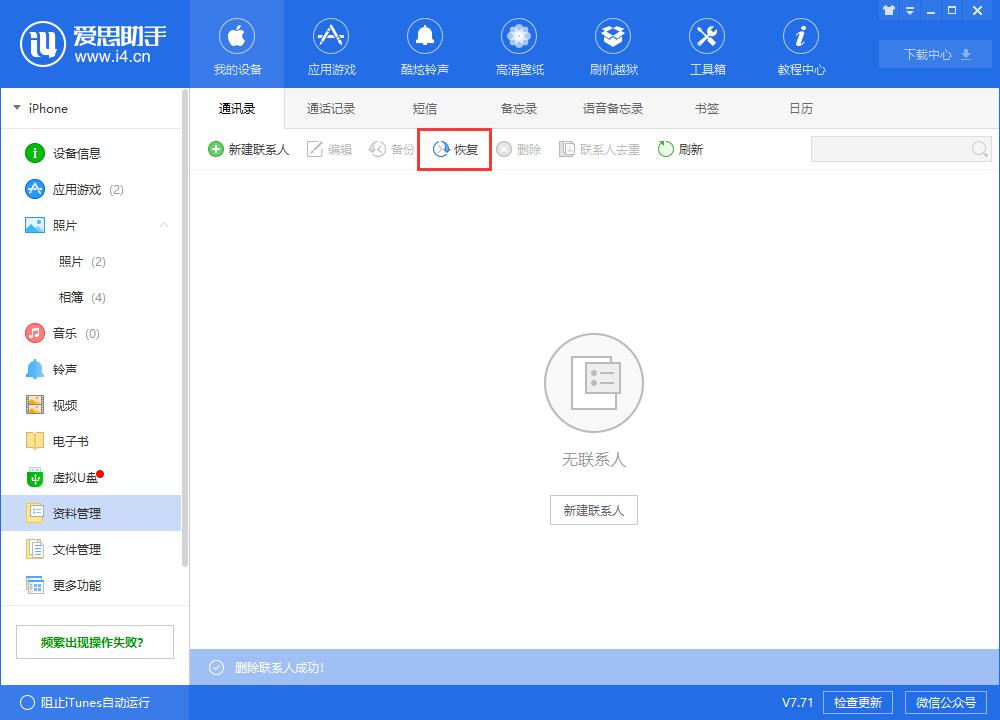
如果已有爱思助手通讯录备份,连接iPhone后可在通讯录管理界面选择备份文件并恢复。你也可以从iTunes备份中单独取出通讯录,再用爱思助手处理联系人。
连接设备后,打开通讯录管理界面,选择现有备份文件并执行恢复。开始前先确认选中的文件对应你要找回的联系人,避免把其他备份内容恢复到设备。
爱思助手也可查看iTunes备份中的通讯录,并将联系人导出为Vcard或CSV,再单独恢复到iPhone。这样处理的是通讯录文件,不必通过iTunes恢复整份备份。若你还要查看设备备份里的其他数据,可参阅爱思助手备份与查看设备数据的方法。
如果iPhone已开启iCloud通讯录,你可以登录iCloud.com,进入“数据恢复”,选择“恢复通讯录”并挑选备份版本。恢复较早版本时,所选版本会替换所有设备上的现有联系人;恢复前,iCloud会存储现有联系人。
从iCloud云备份恢复日历和通讯录时,设备会先恢复设置和旧数据,之后iCloud再把更新后的日历与通讯录推送到设备,并覆盖旧数据。通过iTunes恢复通讯录则需要恢复iTunes备份中的所有内容,不能只选通讯录,而且会覆盖手机原有数据。
因此,这几种方式的恢复范围不同:爱思助手可单独处理通讯录文件,iCloud按联系人版本或云备份同步,iTunes恢复整份备份。执行整份iTunes备份恢复前,先确认你接受手机原有数据被覆盖。
把iPhone通讯录导入安卓时,优先在爱思助手中将联系人备份为Vcard格式。爱思助手的通讯录管理界面支持导出Vcard,再将文件导入安卓设备,适合跨平台迁移联系人。
跨平台迁移时,先确认文件类型,再把联系人文件导入安卓设备。
爱思格式备份文件的扩展名为i4c,安卓设备不能直接打开并当作联系人文件使用。若手头已有i4c文件,先将它恢复到iPhone,再从通讯录管理界面重新备份为Vcard,然后导入安卓。
Vcard和CSV都是爱思助手支持的通讯录备份格式,但迁移到安卓时,按上述流程选择Vcard即可。不要把i4c文件直接复制到安卓后,期待设备自动识别联系人;导入前确认选中的是Vcard文件,而不是爱思格式的i4c备份文件。
恢复前先确认手里的文件确实包含要找回的联系人。你还要核对目标设备,确保选中的备份是准备恢复到这台设备的版本,而不是其他时间或其他设备留下的文件。
如果联系人很重要,先留存一份仍可使用的备份,再开始恢复。操作前检查文件名称和保存位置,减少误选后找不到原始数据的风险。先保留备份文件,再连接目标设备执行恢复。