
爱思助手刷机是越狱吗?会影响保修吗?刷机与越狱区别及保修影响
单纯通过爱思助手给 iPhone 更新或重装 iOS,不等于...
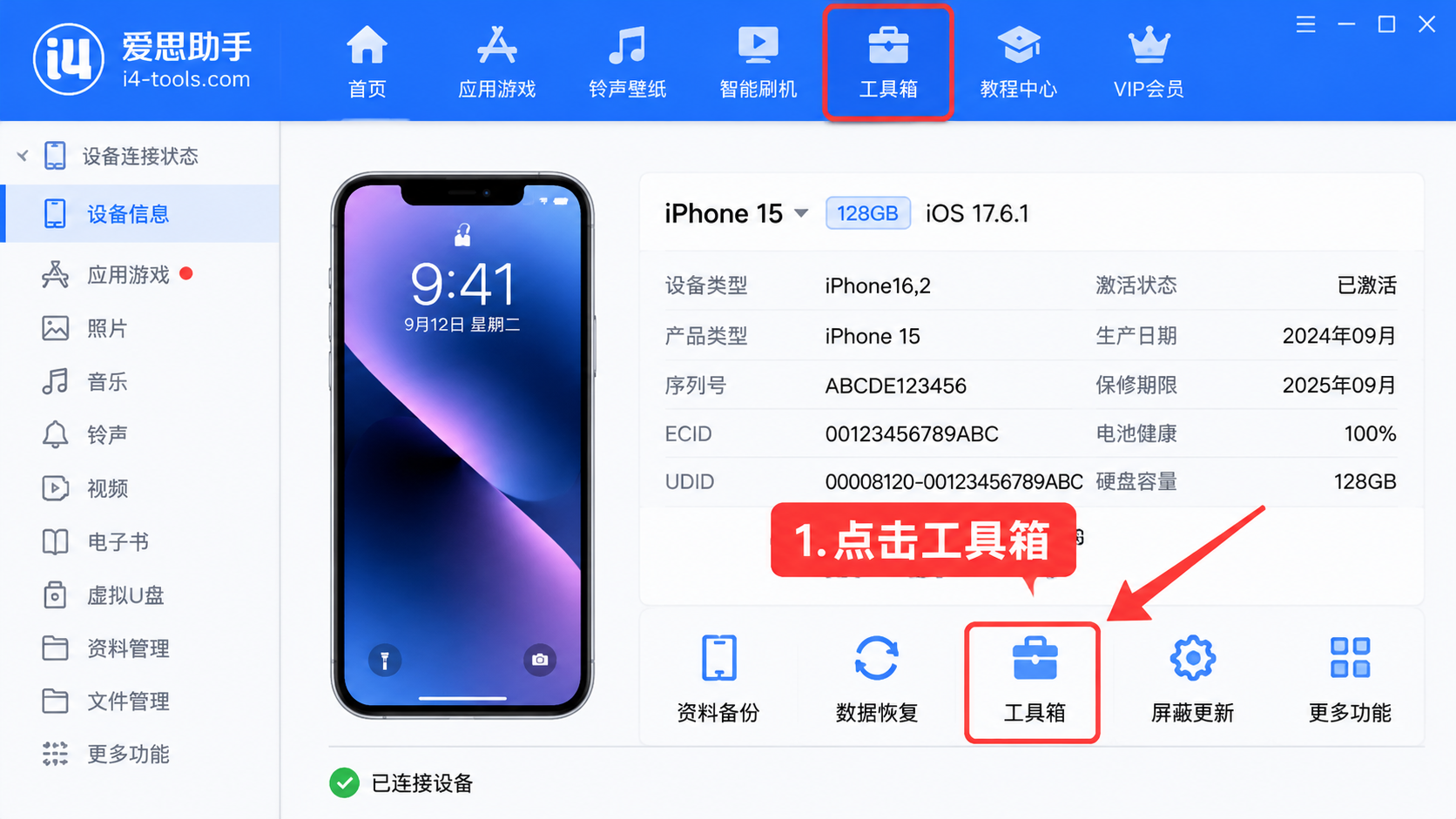
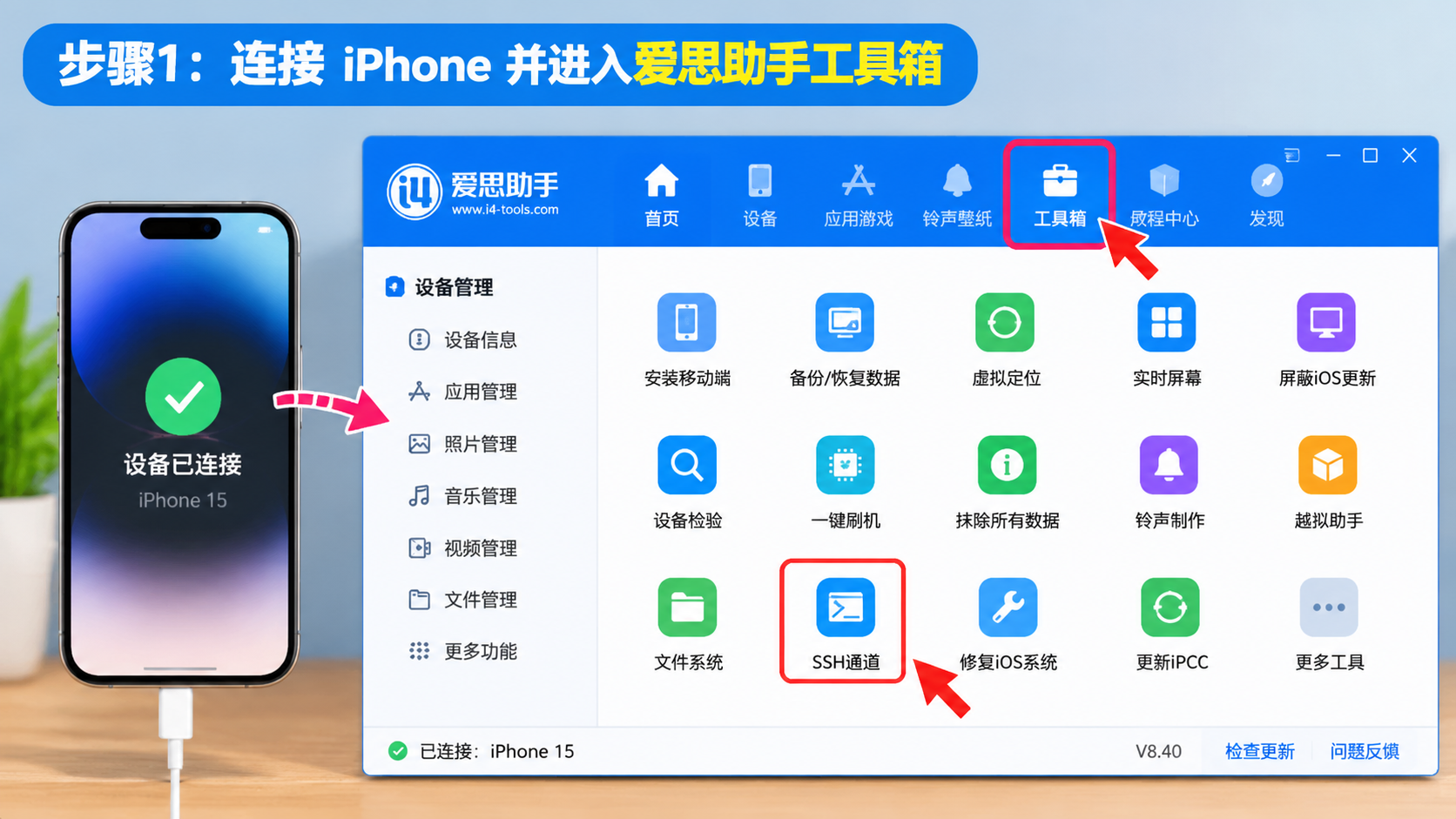
使用爱思助手打开SSH通道需先满足两个条件:设备已完成越狱,并在Cydia中安装OpenSSH插件。将设备连接电脑并信任后,进入爱思助手“刷机越狱”模块下的“工具箱”,点击“打开SSH通道”即可自动建立连接,成功后弹出终端窗口供命令操作。务必登录后立即修改默认密码alpine,并在操作完成后及时关闭通道,避免设备长期暴露于风险之中。
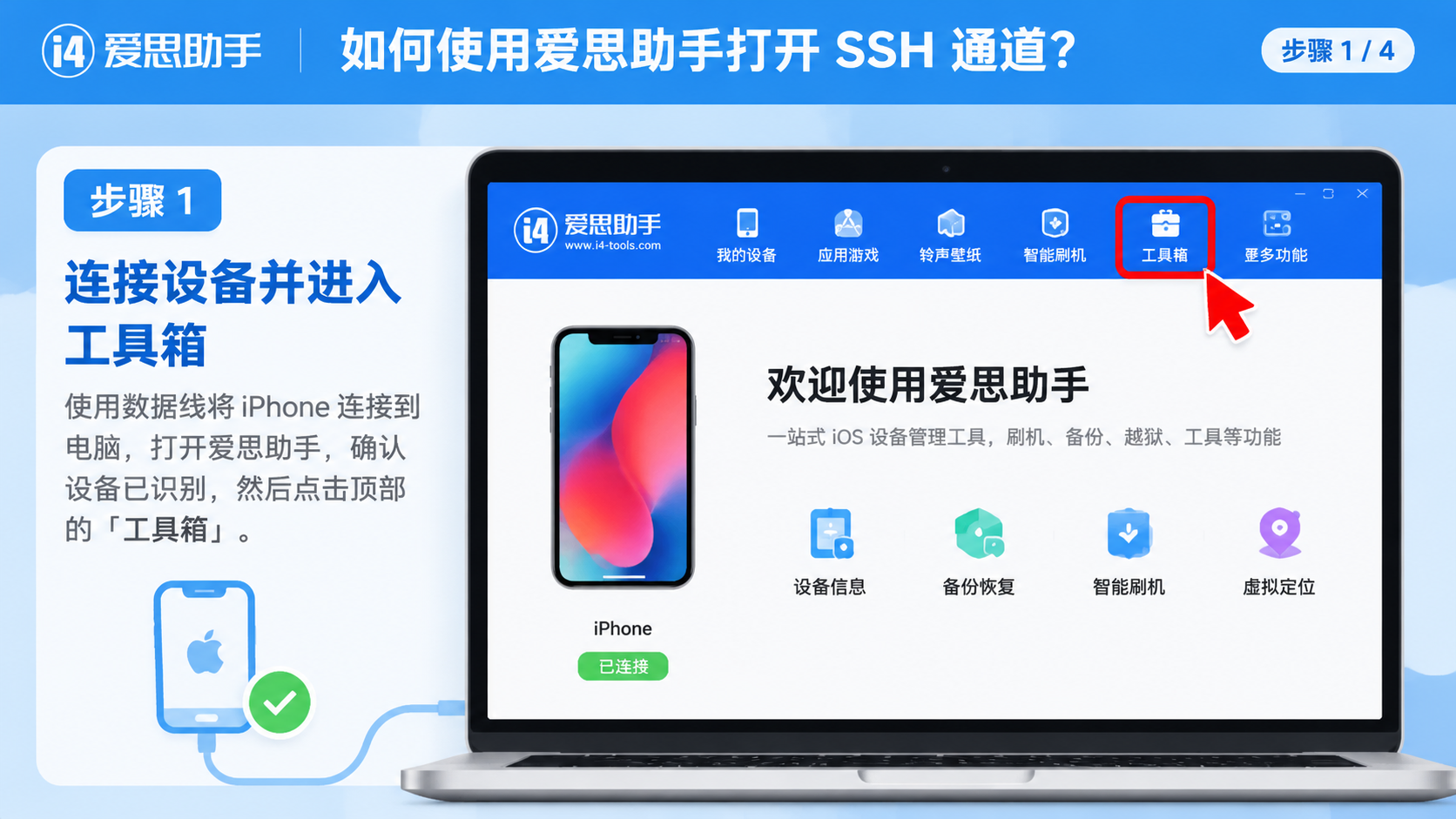
先检查设备是否已越狱并在 Cydia 装好 OpenSSH,这是使用爱思助手开启功能的前提。OpenSSH 负责在设备上提供 SSH 服务,电脑端的 SSH 客户端则负责发起连接。
越狱状态、插件和登录账户都要匹配,少一个条件,后续操作就可能无法完成。
如果手机尚未越狱,爱思助手的 SSH 通道无法替代越狱过程。确认设备已经越狱后,打开 Cydia 搜索并安装 OpenSSH 插件,再让安装过程完成。
安装后,设备才具备接受 SSH 远程连接的服务端组件。若 Cydia 中找不到 OpenSSH,或安装未完成,先处理插件状态,不要急着尝试登录。
越狱设备常见的账户是 root 和 mobile。root 拥有最高权限,可访问更多系统内容;mobile 权限较低,更适合普通使用场景。
两个账户的初始密码均为 alpine。如果设备暴露在网络中,继续使用这个默认值会增加被入侵的风险。
设备暴露在网络中时,不要继续使用初始密码。
连接前,你需要知道自己要使用哪个账户,并准备好对应密码。不要把 root 或 mobile 的初始密码公开分享给他人。
设备接好电脑后,爱思助手把入口放在“工具箱”的“OpenSSH”项里。开启后,你可以查看用于远程登录的设备信息。
如果你还需要管理手机数据,也可以了解使用爱思助手备份手机的步骤,备份与 SSH 连接是不同的设备管理操作。
爱思助手会提供登录信息,但它本身不是已经连入设备的 SSH 终端。Xshell 等 SSH 远程终端工具可以用这些信息发起连接。
点击开启只会提供登录信息,不等于 SSH 客户端已经连入设备;是否已登录成功,以 SSH 客户端能否进入设备终端为准,而不是只看通道按钮的状态。
电脑和 iPhone 连着同一个 Wi-Fi 时,可用手机当前 IP 发起 SSH 登录,不方便使用网络时也能改走 USB 映射。先按连接方式选命令,再核对客户端里的账户和端口。
首次连接时,终端可能询问是否信任设备的主机密钥。输入 yes 并回车后,客户端会继续登录。
让电脑和 iPhone 接入同一个 Wi-Fi 网络,并使用 iPhone 当前的 IP 地址。OpenSSH 的 SSH 登录默认使用 22 端口,终端命令可以写成:ssh root@设备IP地址。
把“设备IP地址”换成爱思助手显示的实际地址。输入命令后,按提示输入密码;终端通常不会显示你输入的密码字符。
rootless 越狱设备可能需要使用 mobile 账户,而不是 root。对应命令是 ssh mobile@设备IP地址。
在 macOS 上,可以用 usbmuxd 的 iproxy 把设备 SSH 端口映射到电脑本地端口。示例命令是 iproxy 5678 22,表示将本地 5678 端口映射到设备的 22 端口。
USB 映射依赖运行 iproxy 的终端窗口,关闭窗口就会停止映射。
映射运行后,在另一个终端输入 ssh -p 5678 [email protected],通过本地地址和端口登录。这个映射命令中的两个端口分别对应电脑本地端口和设备 SSH 端口,使用前要确认顺序。
如果越狱时设置过 root 密码,登录时使用新密码,不要输入 alpine。排查失败时,逐项核对当前设备 IP、端口和账户是否对应。若请他人协助排查,先遮住设备地址和账号信息,避免泄露连接细节。
确认暂时不再需要远程访问后,在爱思助手中点击“关闭 SSH 通道”即可关闭通道。远程连接结束后,先退出 SSH 客户端,再回到爱思助手完成关闭。
通道不必一直保持开启。只在确需远程访问时启用,能减少设备保持远程访问入口的时间;处理文件或查看系统内容后,也可以及时结束会话。
下次需要远程操作时,先确认设备已连接电脑,再按需重新开启通道。