
如何在手机上安装爱思助手?详细步骤与常见问题解答
在手机上安装爱思助手 iOS 端,需要先在 Windows、...
爱思助手虚拟定位一直转圈,先判断卡在哪个环节:
打开功能前就卡住:检查客户端和数据线连接。
地图内容不出现:排查地图加载和网络连接。
点击修改后无响应:记录屏幕提示,再检查设备状态、电脑系统或驱动。
先记录转圈发生的界面和报错内容;若出现错误代码,记下代码及发生环节,不要套用其他代码的修复方法。排查从客户端、数据线、网络开始,再按现象检查手机设置、电脑系统和驱动。
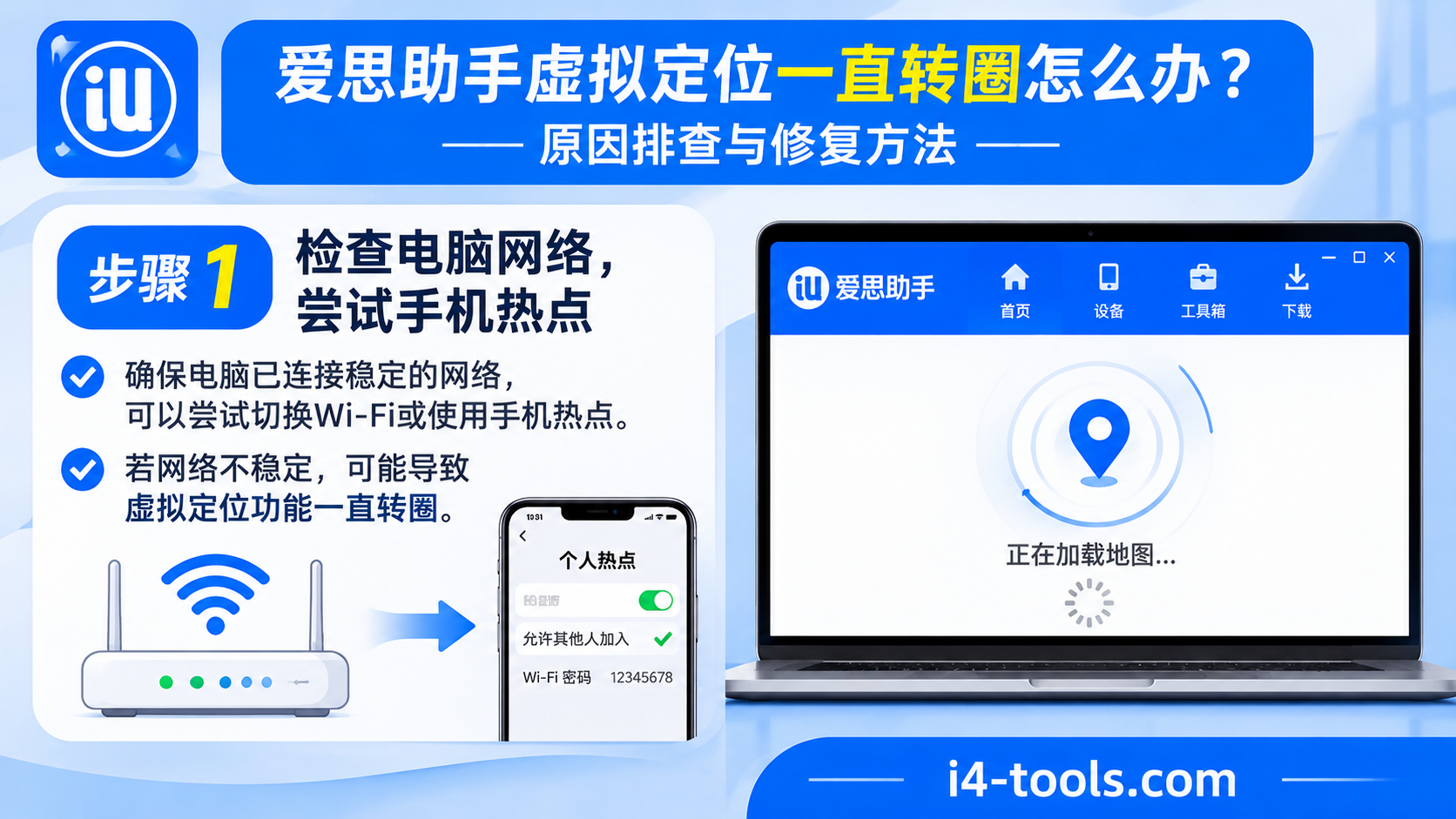
如果转圈出现在打开功能之前,先检查客户端和连接;如果是在地图页面,优先处理地图加载;如果是在点击修改之后,再记录屏幕上的提示。苹果设备连接电脑后,在爱思助手“工具箱”中打开“虚拟定位”。使用功能前,客户端会提示登录爱思助手账号。
只有点击修改后出现明确错误代码,才按该代码排查,不要先卸载驱动。
先做下面四项初筛,确认问题发生在哪个操作环节。检查更新可用于确认并安装最新版客户端,不必一开始就动电脑驱动。
每次重新连接后,留意转圈是否仍停在同一画面。若地图能打开但选点失败,和点击修改后弹出代码,处理路径并不相同。重新连接后仍停在同一环节时,按屏幕显示的具体现象进入对应排查分支。
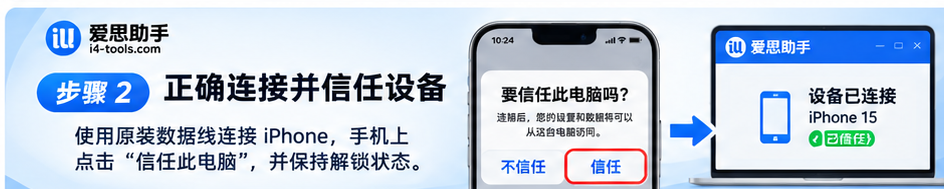
地图页面打不开时,先通过客户端“检查更新”安装最新版,再关闭并重新打开“虚拟定位”。如果地图底图能显示但无法选点,你可以输入地名搜索、输入经纬度,或直接点击地图设置位置。
更新后重新进入功能,可以先排除旧版客户端导致的地图显示问题。若地图仍是一片空白,或搜索结果无法落到目标位置,不要连续重复同一个操作;先看界面是否出现限频提示,再改用其他选点方式。
电脑端地图选点、系统要求和常见操作也可参考爱思助手虚拟定位操作指南。如果界面提示“地图定位调用过于频繁”,反复提交地名搜索通常不能解决限制,改用手动拾取更直接。
打开“手动拾取”,进入“坐标拾取系统”搜索地点,再复制对应经纬度并粘贴到定位界面。你也可以直接输入已知经纬度;如果地图底图可见,点击目标位置同样可以设置位置。这些方法适合搜索受限或地名无法定位的情况。
地图文件替换属于进阶处理,只在更新和常规选点仍无效时考虑。做法是将map.zip解压,用其中的map.html替换爱思助手安装目录下的map.html。示例目录为C:Program Files (x86)i4Tools7filesBaiduMap。
替换前先右键桌面爱思助手图标,打开属性查看“起始位置”,据此确认实际安装路径,并备份原文件。替换后不要更新爱思助手,否则文件可能被覆盖。如果不能确认下载文件来源或实际安装目录,就不要替换程序目录中的地图文件。
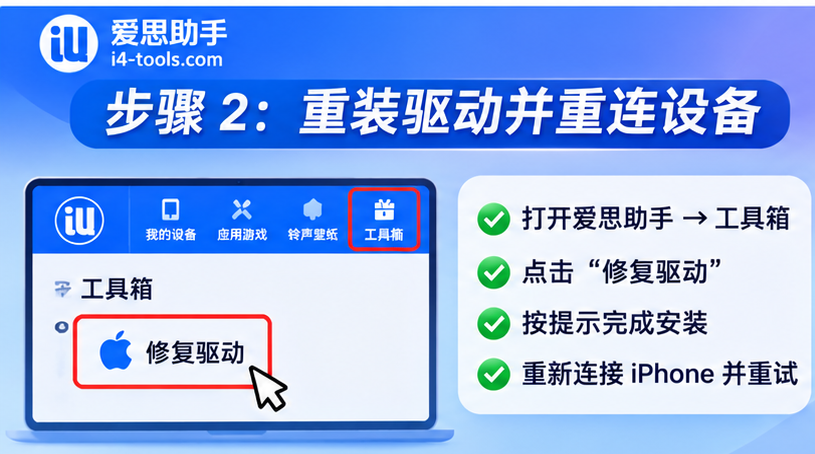
修改前先解锁iPhone;如果设备运行iOS 16或更新版本,还要按设备提示开启开发者模式。锁屏状态可能导致修改失败,设备端的系统提示也需要按步骤完成。
开发者模式是iOS中需要按设备提示开启的系统开关,开启后才能进行部分开发相关操作。使用爱思助手虚拟定位时,iOS 16或更新版本的苹果设备需要依照屏幕提示开启它,不能只在电脑端点击修改。
开启过程中,设备可能要求重启。重启后,系统还会要求你再次确认开发者模式;这一步没有完成时,修改虚拟定位可能仍无法继续。按照设备出现的提示操作,不要把首次开启理解为整个流程已经结束。
iOS 17或更新版本更改定位时,如果设备或客户端退回工具箱界面,可以重新进入“虚拟定位”再试。回到功能页面后,确认设备仍保持连接,再执行修改虚拟定位的操作。
重新进入后若仍退回工具箱,先留意设备屏幕是否有待确认的系统提示。不同系统版本的提示界面可能不同,按当前设备显示的内容完成操作,不要只重复电脑端的点击。设备重启后,回到设备提示中再次确认开发者模式已开启。
如果电脑使用32位Windows 10或Windows 11,虚拟定位功能不受支持;其他Windows 10或Windows 11电脑先核对是否达到22H2或更高。系统版本偏低时,相关驱动可能无法兼容。
先确认下面三项,再决定是否继续尝试手机端操作。系统信息可在电脑的系统设置中查看,重点是Windows版本、系统位数和当前版本号。
如果系统低于22H2,先更新电脑系统,再重新连接苹果设备。反复重试客户端并不能补上系统缺少的兼容条件;确认电脑类型和版本后,才适合判断驱动错误是否需要处理。系统版本和位数都确认后,再根据错误代码检查对应驱动。
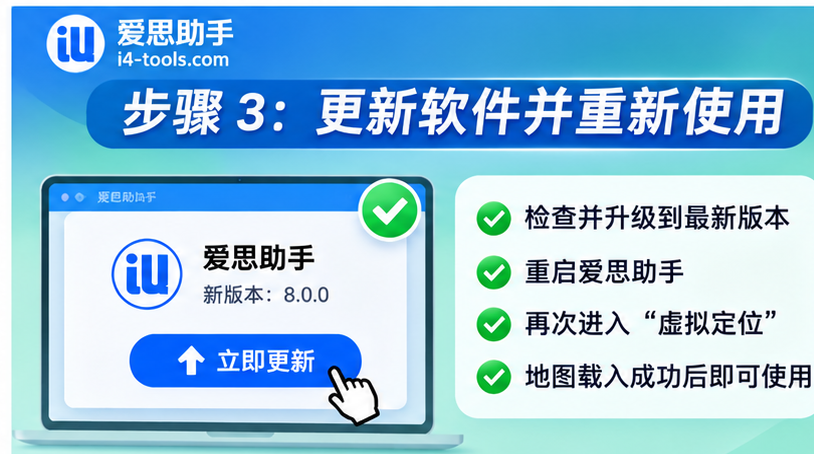
-214错误需要按设备管理器中的驱动状态分支处理,先查看指定驱动是否带感叹号或缺失。该代码可能与电脑调用苹果驱动服务失败或相关驱动缺少有关,不能只凭代码就卸载任意设备驱动。
如果设备管理器中教程标为1号的驱动带有感叹号,电脑环境可能无法正常调用苹果驱动服务。此时可尝试重装电脑系统,或换一台电脑连接设备,再测试爱思助手虚拟定位。
设备管理器里的名称和编号要与当前排查步骤对应,先确认看到的是指定的1号驱动,再判断是否有感叹号。不要把相似名称的其他项目当成目标驱动处理。
如果设备管理器缺少排查步骤所指的3号驱动,先检查并更新电脑系统版本。系统更新后重新连接苹果设备,再查看该驱动是否出现;若仍缺少,记录设备管理器中的实际显示情况。
另一种处理方式是依次卸载设备管理器中标为4号和2号的驱动,再重新连接设备尝试。卸载时勾选“删除此设备的驱动程序软件”,让电脑重新安装相关驱动。编号必须与对应排查步骤核对,不要凭印象卸载其他驱动。
重新连接后仍出现-214时,先比较驱动编号、感叹号状态和系统信息是否与操作前一致。卸载驱动并重新连接后仍报错时,优先重新核对驱动编号和电脑系统版本。
-303错误先看UsbNcm Network (WeTest)或iOS UsbNcm Network驱动是否带感叹号,再决定是否检查注册表。还要考虑电脑是否装过其他定位软件,因为其驱动可能与爱思助手虚拟定位冲突。
如果UsbNcm Network (WeTest)或iOS UsbNcm Network驱动带感叹号,可检查注册表路径HKEY_CLASSES_ROOTCLSID{3d09c1ca-2bcc-40b7-b9bb-3f3ec143a87b},删除该路径下对应的CLSID数据,然后重新连接手机。
注册表操作前先核对完整路径和对应的数据项,避免误删相似项目。若设备管理器显示驱动正常,不要照搬这一删除步骤,应先检查另一项注册表值。
当UsbNcm驱动状态正常但仍报-303时,检查DisabledComponents的REG_DWORD值。只有该值为0xFF时,才将它改为0x00,并重启电脑后再试;这与删除CLSID数据是两种不同处理,不要混成一步。
如果此前使用过iAnyGo等其他定位软件,相关软件安装的驱动可能不兼容。检查与该工具对应的驱动,卸载不兼容的驱动后重新连接设备测试,不要同时修改无关的注册表项目。
找不到指定注册表项时,不要在相似路径中尝试删除其他数据。
如果客户端提示修改成功但地图或其他应用显示的位置不对,先确认iPhone已打开定位服务,并检查该应用的定位权限。虚拟定位会全局修改应用获取的位置信息,因此地图定位或导航可能出现异常。
虚拟定位是全局修改,结束使用后,重启设备才能恢复真实定位。
你可以用地图、微信或微博核对显示结果,但不同应用刷新位置的表现不一定相同。按下面三项检查或恢复,避免只凭一个应用的页面判断修改结果。
通过爱思助手修改的位置会维持到设备关机或重启。若某个应用仍显示旧位置,可以先关闭并重新打开应用,再观察其定位结果;应用刷新方式并不完全相同。结束虚拟定位时,使用“还原真实定位”后仍要重启设备。
重新连接设备后,只复测与你当前错误或卡点对应的那一项修复。地图没有加载,就测试地图处理;点击修改后出现代码,就按对应错误分支检查,避免一次混用多种操作。
如果问题仍在,记录错误代码、iOS版本、Windows版本,以及设备管理器中的驱动表现。保留转圈发生的界面和提示内容,也能帮助别人判断你卡在地图、连接还是执行修改环节。
下次排查时,先带齐这些信息,再按实际错误选择处理方式。如果仍无法修改定位,带上错误代码和电脑系统信息再寻求针对性帮助。