
爱思助手怎么清理手机垃圾?缓存清理空间释放与误删防护
连接iPhone到电脑并打开爱思助手,清理前先...
爱思助手闪退时,首先确认是不是Windows 电脑上的程序退出,还是 iPhone、iPad 上通过它安装的应用退出,再按对应场景更新或修复。电脑端程序闪退与手机应用闪退不是同一个故障,排查前先分清发生问题的设备,避免对错的软件动手。覆盖安装是指不先卸载现有应用,直接重新安装同一应用。开始操作时,优先选择不会清除资料的检查步骤;不同应用和系统情况可能影响修复结果,重要数据也应先确认是否有备份。
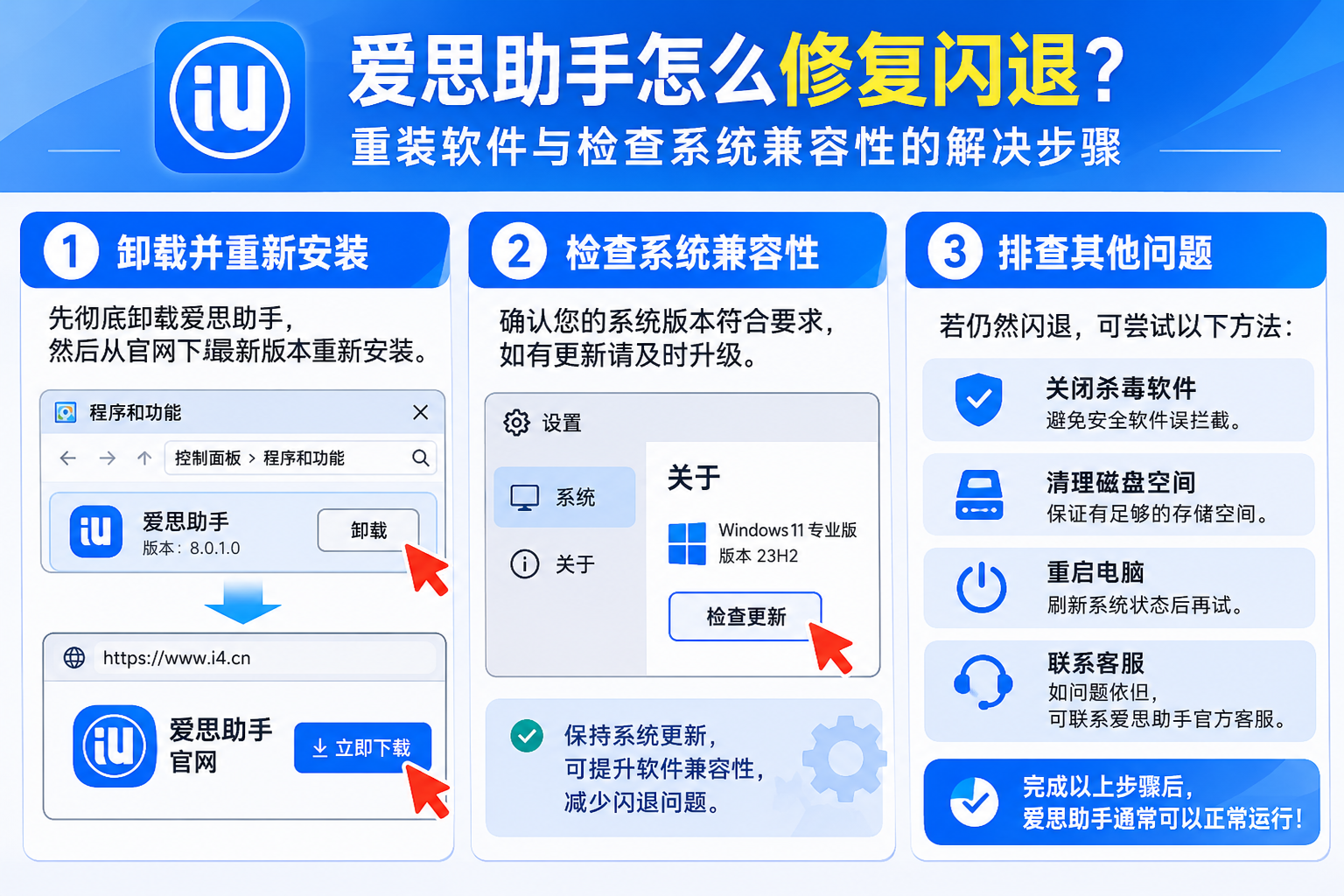
如果只有 iPhone 上的一个应用退出,先检查这个应用;如果爱思助手在电脑上无法打开,就从 Windows 客户端本身开始查。用户可以按闪退发生的位置和时机选路线,先重启出故障的设备,再检查对应软件是否有更新。
手机应用闪退时,不要靠重装电脑端程序碰运气;电脑和手机上的故障应分别排查。
手机应用可在 Apple App Store 或 iTunes 检查更新;Apple 的App Store 手动更新说明也介绍了 iPhone 和 iPad 的更新入口。Windows 兼容性问题可能与系统架构、安全功能或系统要求变化有关,Microsoft 建议先检查软件发布者提供的更新版本。
若电脑端和手机应用同时异常,分别记录各自出现问题的时间,不要把两种故障当成一个原因。
爱思助手 Windows 版 V9.21 于 2026-09-28 发布,排查时先确认电脑系统位数与安装版本相符。新版、正确的安装包和稳定的系统环境,是检查电脑端故障的起点。
官网提供 Windows 64 位和 32 位版本。打开电脑的系统信息,确认 Windows 位数,再下载匹配的爱思助手 Windows 版;不要只看文件名就判断安装包是否适用。
如果当前版本较旧,更新后重新启动程序测试。安装前也要看电脑可用空间,空间不足可能让更新或安装中断。检查驱动是否正常,并暂时关闭非必要软件,再观察闪退是否仍在相同操作后出现。
如果你还在排查设备连接和驱动问题,可以参考爱思助手虚拟定位与驱动检查的相关说明。虚拟定位并非闪退修复方法,但连接状态和驱动异常也值得单独核对。
Windows 11 可依次打开“开始 > 设置 > 系统 > 故障排除 > 其他疑难解答”,再运行“程序兼容性疑难解答”。Windows 10 可在“设置和安全 > 疑难解答 > 其他疑难解答”中运行该工具。
按照屏幕提示选择爱思助手 Windows 版并测试建议设置。兼容性疑难解答用于排查兼容问题,不保证解决软件本身、驱动或其他程序冲突造成的闪退。测试后用原先触发问题的操作复测,结果更容易比较。
可靠性监视器会显示 Windows 的稳定性记录。你可以从“控制面板 > 系统和安全 > 安全和维护”打开它,再查看红色关键事件标记。
选择对应标记,可查看应用崩溃日期及相关详情。把记录与当时的连接设备、启动程序或更新操作对照,留意崩溃是否总在同一环节出现。
在可靠性监视器中记下崩溃日期和对应事件详情,便于判断问题是否每次都在同一操作后出现。
如果闪退的是通过爱思助手安装的应用,先尝试适用的修复功能或覆盖安装,不要一上来就卸载。不同应用对修复方式的支持并不相同,安装失败时可以稍后重试。
“修复应用弹窗”只适用于从爱思助手下载的应用。使用爱思助手 PC 端修复时,先连接移动设备,再到工具箱使用修复工具;修复过程中不要拔掉数据线,以免流程中断。
如果修复后仍会闪退,可尝试覆盖安装,也就是不先卸载现有应用,直接重新安装同一应用。通过爱思助手覆盖安装应用可保留应用原有数据,但这种方式不保证适用于所有应用,也不能保证一定解决闪退。
修复期间保持设备连接,等处理流程结束后再拔掉数据线。
覆盖安装与卸载后重装不同:卸载后重新安装可能丢失应用内数据。操作前先通过 iCloud 或 iTunes 备份重要资料,并确认应用是否仍能在 App Store 搜到;如果无法重新下载,先不要卸载。
iPhone 或 iPad 设置里的“卸载 App”会保留文稿与数据,应用仍可在 App Store 搜到时可以重新下载。它不等于删除 App,看到“卸载 App”选项时,应先确认自己选择的是哪项操作。
微信聊天记录等资料可能需要应用内单独备份,不能只凭系统保留数据的选项判断聊天内容可恢复。确认重要资料已有可用备份后,再决定是否卸载并重新安装。
如果相同操作反复触发闪退,先保存错误提示和出现时间,别继续盲目重装。重复失败可能增加资料风险,也会让你更难分辨是哪一步改变了设备状态。
联系支持前,整理设备型号、系统版本、爱思助手或应用版本、闪退时间、错误提示和复现步骤。电脑端还可按 Win+R,输入 perfmon /rel 并按 Enter,使用可靠性监视器查看崩溃记录,补充关键事件的日期与详情。
反复失败时先停止重复安装,避免把资料风险扩大。
通过官方支持渠道提交信息,不要提供不必要的账号密码。把复现步骤和错误提示一并提交官方支持,并在问题解决前保留现有备份。