
爱思助手怎么清理手机垃圾?缓存清理空间释放与误删防护
连接iPhone到电脑并打开爱思助手,清理前先...
如果 iPhone 卡在 Apple 标志几分钟仍没有进度条,或屏幕已经提示“连接电脑”,可以考虑使用恢复模式。更新或启动异常持续存在时,它也可能帮助你通过电脑处理系统问题。出现这些状态时,可先参照常见恢复模式触发情况判断是否适用。
电脑无法识别设备,或设备已经显示恢复屏幕时,也需要区分连接故障和模式状态。恢复屏幕会显示“连接电脑”提示;DFU 模式是设备黑屏时进入的固件升级模式,与屏幕显示“连接电脑”的恢复模式不同。
进入修复流程前,先确认你要处理的是启动或更新故障;恢复模式不是普通的恢复出厂操作。
开始前准备好电脑和线缆,并想一想设备里是否有还没保存的重要内容。恢复流程涉及不同选项,选择前需要看清电脑提示。你可以先用爱思助手备份手机的步骤了解备份方法;如果设备目前无法启动,也不要假设已有可用备份。
如果电脑无法识别设备,不要把 DFU 按键教程误当成恢复模式步骤。恢复模式的手动操作要按设备型号区分,电脑识别也不等同于设备已经进入恢复屏幕。
操作前先核对设备型号,避免按错组合键进入其他模式。
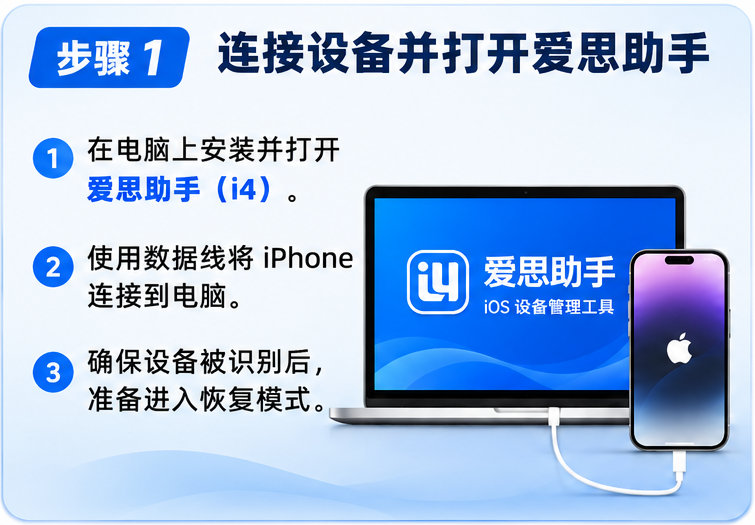
爱思助手 PC 端可从【我的设备】进入【更多功能】,再点击【进入恢复模式】。设备连接电脑后,打开软件并按页面提示确认,等待屏幕出现恢复模式提示。若软件没有识别设备,先检查线缆是否接牢,再查看电脑是否显示设备。
在爱思助手电脑端打开【我的设备】,进入【更多功能】,然后选择【进入恢复模式】。这是手动调用电脑端工具的操作路径,屏幕提示和软件提示都要留意。进入过程中不要把软件显示已连接,直接当成设备已经出现恢复屏幕。
如果你要使用爱思助手的一键刷机流程,软件会自动让设备进入恢复模式,无需先手动进入。开始前先阅读流程中的提示,确认当前选择符合你的处理目标。电脑端工具可以协助执行软件流程,但不能据此判断设备的实体按键或其他硬件没有故障。
设备进入恢复模式后,Mac 可在“访达”中查看设备,Windows PC 可使用“Apple 设备”App。电脑出现“更新”或“恢复”选项时,先弄清两者的影响。更新用于重新安装系统并保留个人数据;恢复会重新安装 iOS,并抹掉设备上的所有数据。
“恢复”不是退出恢复屏幕的普通操作,也不是只重启手机。选择前要考虑数据是否已有备份,并确认自己接受清除设备内容。屏幕出现选项时,别只凭按钮名称判断结果,先看清电脑给出的说明。
使用电脑还原 iPad,需要 Mac 或 Windows PC、可为 iPad 充电的线缆和互联网连接。流程最多可能需要 60 分钟,操作会删除数据和设置,包括密码。你可以查看iPad 电脑还原所需条件与时间,再决定是否继续。
如果目标是保留 iPad 数据,不要把会抹掉内容和设置的“恢复”误选成普通更新。
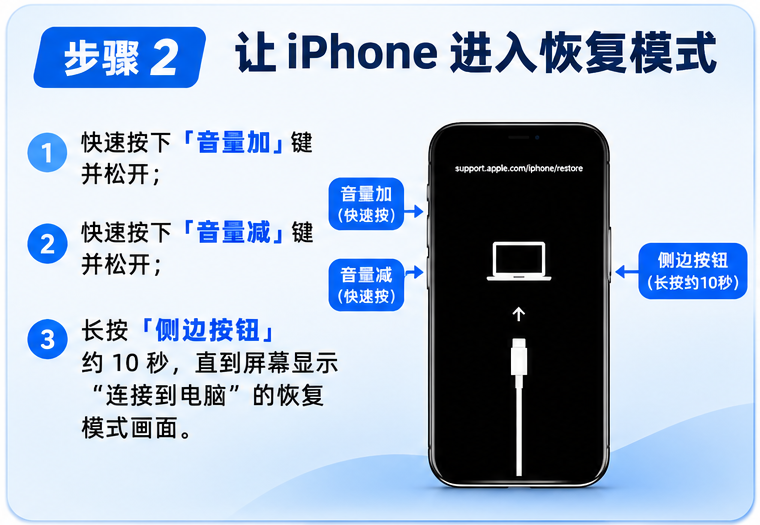
手动进入恢复模式要按机型使用实体按键,不能只连接数据线就认定设备已经进入。iPhone 11 怎么进入恢复模式?它属于 iPhone 8 及更新机型,依次按音量加、音量减,再持续按住侧边按钮直到出现“连接电脑”屏幕。
不同机型的按键组合并不相同,按键顺序和最后松开的时机都很重要。操作时可让设备连接着电脑,方便恢复屏幕出现后直接查看电脑识别情况。苹果的官方恢复模式操作说明也列出了不同机型的按键方法。
iPhone 8 或更新机型,包括 iPhone SE 第 2 代及更新机型,使用同一组按键。先快速按下并松开调高音量按钮,再快速按下并松开调低音量按钮。随后按住侧边按钮,不要在 Apple 标志出现时松开。
继续按住侧边按钮,直到屏幕出现“连接电脑”提示,再松开。这个组合也适用于 iPhone 11。若屏幕仍停留在 Apple 标志,说明恢复屏幕尚未出现,最后一个按键还不能松开。
iPhone 7 和 iPhone 7 Plus 需要同时按住侧边按钮与调低音量按钮。如果你的机型使用顶部按钮,则按住顶部按钮和调低音量按钮。保持按压,直到屏幕显示“连接电脑”提示后再松开。
这组操作与 iPhone 8 及更新机型不同,不需要先快速按音量加、音量减。识别机型后再开始按键,避免在同一轮操作中混用两种组合。连接电脑本身不会让屏幕自动进入恢复模式。
iPhone 6s 或更早机型,包括 iPhone SE 第 1 代,需要同时按住主屏幕按钮与顶部按钮。使用侧边按钮的机型,则同时按住主屏幕按钮和侧边按钮。持续按压,直到“连接电脑”屏幕出现再松开。
如果主屏幕按钮无法正常按下,按键操作可能无法按预期完成。此时不要反复尝试另一种机型的组合,也不要把连接线插入后出现电脑提示,当成屏幕已经进入恢复模式。
没有主屏幕按钮的 iPad,先快速按下并松开最靠近顶部按钮的音量按钮,再快速按下并松开离顶部按钮最远的音量按钮。随后按住顶部按钮,直到恢复模式屏幕出现,再松开。
有主屏幕按钮的 iPad,需要同时按住主屏幕按钮和顶部按钮。iPad 关机后,松开顶部按钮,继续按住主屏幕按钮,直到恢复模式屏幕出现。屏幕出现提示之前,电脑即使已经连接设备,也不能代替这一步。
无论使用哪种机型,最后一个按键都要等“连接电脑”或恢复模式屏幕出现后再松开。最后确认屏幕出现恢复模式提示,再松开按键。
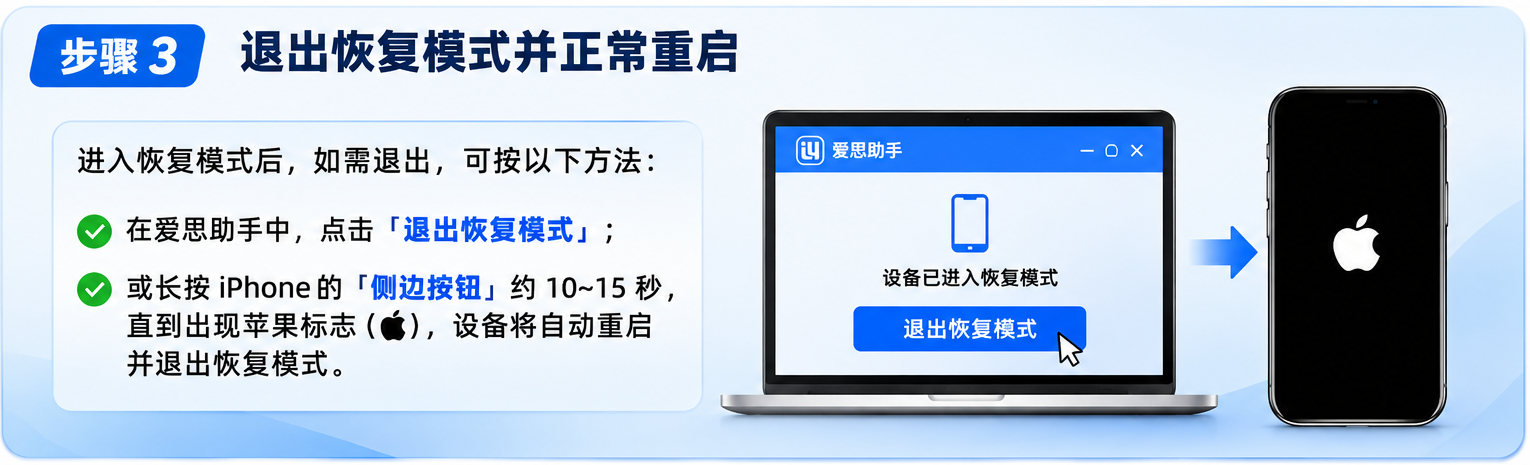
iPhone 8 及更新机型可依次按下并松开音量加、音量减,再按住侧边按钮直到出现 Apple 标志,以退出恢复屏幕。其他机型和 iPad 要使用各自的重启组合。设备连接电脑时,重启过程中保持连接,并使用原装线缆。
重启后仍停留在恢复屏幕时,先停止连续重复强制重启,改用电脑查看系统处理选项。
iPhone 7、iPhone 7 Plus 和 iPod touch 第 7 代,同时按住侧边或顶部按钮与调低音量按钮,直到 Apple 标志出现。iPhone 6s 或更早机型,则同时按住侧边或顶部按钮与主屏幕按钮,直到出现 Apple 标志。
配备主屏幕按钮的 iPad,同时按住主屏幕按钮与顶部按钮,直到 Apple 标志出现。没有主屏幕按钮的 iPad,先快速按下并松开靠近顶部按钮的音量按钮,再快速按下并松开远离顶部按钮的音量按钮,然后按住顶部按钮,直到出现 Apple 标志。
退出时使用与进入时不同的重启组合,观察屏幕是否从“连接电脑”提示变成 Apple 标志。电脑仍在处理设备时,不要拔掉数据线;等设备退出恢复屏幕,或电脑端操作完成后再判断连接状态。
iPhone 重启后仍显示恢复屏幕,可以在 Mac 的“访达”或 PC 的“Apple 设备”App 中选择“更新”。更新会重新安装 iOS 或 iPadOS,并保留个人数据。反复进入恢复屏幕,可能表示系统问题还没有处理完。
爱思助手也提供退出功能:在【我的设备】中选择【退出恢复模式】,或进入【刷机越狱】—【高级功能】,运行【设备退出恢复模式】。工具可以执行退出操作,但不能保证修复设备的硬件故障。若退出后又自动进入恢复模式,设备可能需要重刷。
电脑下载 iPhone 或 iPad 软件超过 15 分钟时,设备可能退出“连接电脑”屏幕。等下载完成后,再重新执行进入恢复模式的步骤。你可以参考恢复屏幕的退出与电脑更新处理方式,判断下一步操作。
若设备退出后仍反复回到恢复屏幕,停止重复重启,记录电脑提示和设备表现再判断后续修复方式。
如果设备仍无法启动,先保留故障提示和电脑端识别结果,不要反复尝试不同按键组合。记下 iPhone 或 iPad 型号、屏幕上显示的内容、电脑是否识别设备,以及最近一次执行的操作。
反复刷写可能让你更难判断当前状态,也可能影响数据处理选择。暂停继续操作,带上记录寻求 Apple 支持或授权服务协助。若设备存在按键或其他硬件故障,电脑工具和重启操作都不能保证修好。
整理好设备型号、错误提示和已尝试的操作后,再联系 Apple 支持或授权服务。