爱思助手如何备份微信聊天记录:备份导出与恢复方法
爱思助手不能单独备份微信聊天记录,但可以通过全备份保存微信数...
OTA更新是通过iPhone自身的无线网络下载并安装系统更新,无需连接电脑。它和电脑刷机不是一回事:前者从手机设置中操作,后者使用电脑端工具处理固件。新手准备时,先判断自己要安装普通更新,还是确实需要电脑刷机。下面会说明升级前检查、爱思助手操作,以及更新失败和降级的限制。如果只是安装手机当前可用的常规更新,先确认自己是否需要电脑刷机。
刷机前最重要的一步是完成可验证的备份,并确认自己能重新激活设备。升级期间若发生错误,备份能让你有机会恢复资料;Apple ID信息则关系到设备重新设置时的激活。
不要在没有备份的情况下开始刷机,保留资料模式也不能保证资料绝对安全。
开始操作前,逐项完成这四项检查:
手动执行iCloud备份,可打开“设置”>姓名>“iCloud”>“iCloud云备份”,再点“立即备份”。iPhone接上电源、锁定并连接无线局域网时,iCloud每天会自动备份。备份前可确认上次备份时间,避免误把旧记录当成最新资料。
Mac使用macOS 10.15或更高版本时,可通过Finder备份iPhone。Windows电脑则可在iTunes中选择iPhone和“摘要”,再点“立即备份”。电脑本地备份可以选择加密,加密后会显示锁图标;密码需要留存,遗失后无法用该备份恢复资料。
iPhone mini等具体机型能安装哪些版本,要以设备“软件更新”页面或工具显示的适配信息为准,不要只凭系统名称判断。稳定的无线网络有助于完成下载;使用电脑刷机时,也要保证电脑和设备连接可靠。
自动更新分为自动下载和自动安装。自动下载要求设备连接Wi-Fi、接电源并锁定;自动安装会在设备充电且连接Wi-Fi的夜间下载并安装。若使用电脑本地备份,可开启加密并妥善保存密码,因为没有密码就无法使用该加密备份恢复资料。
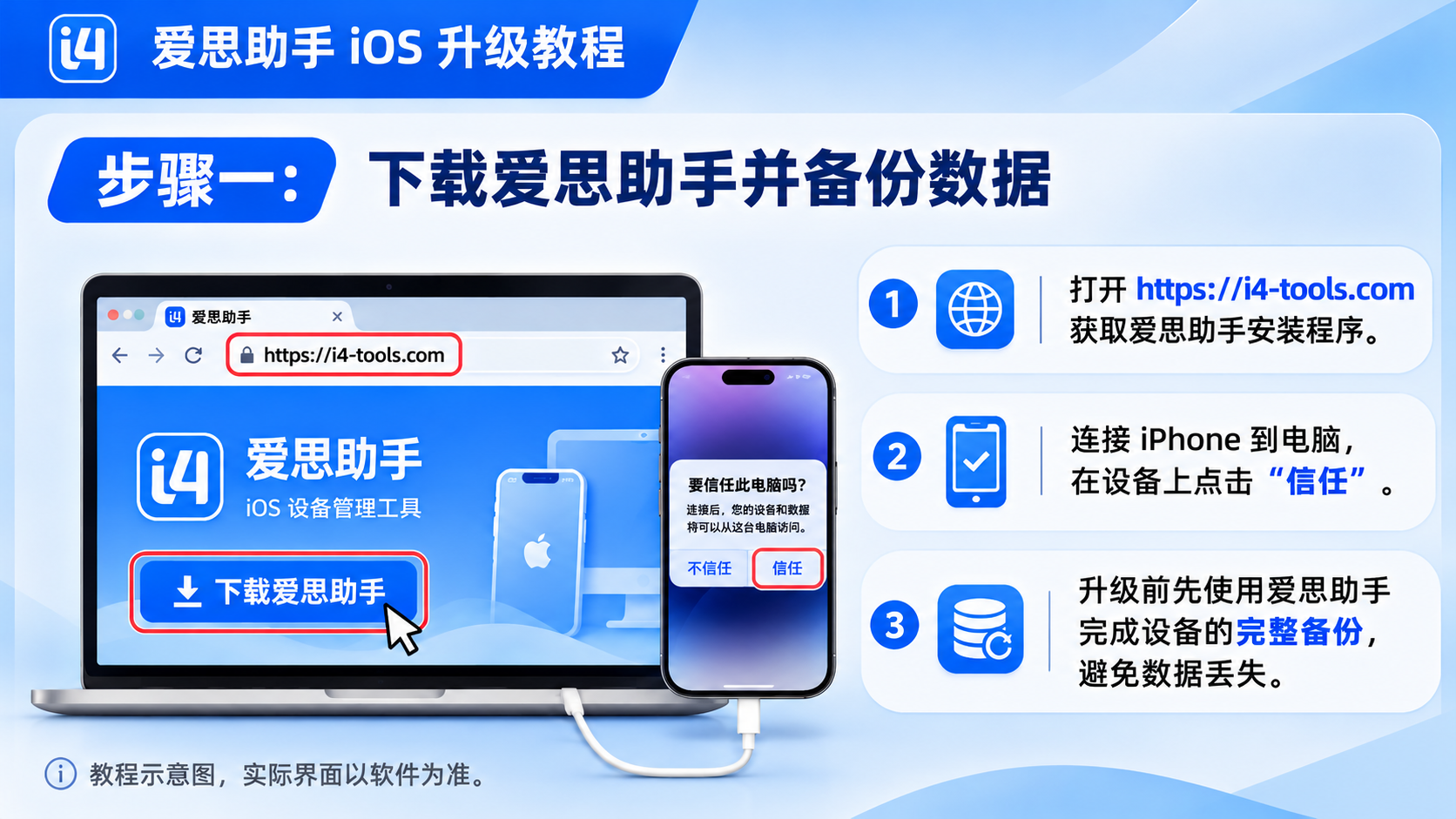
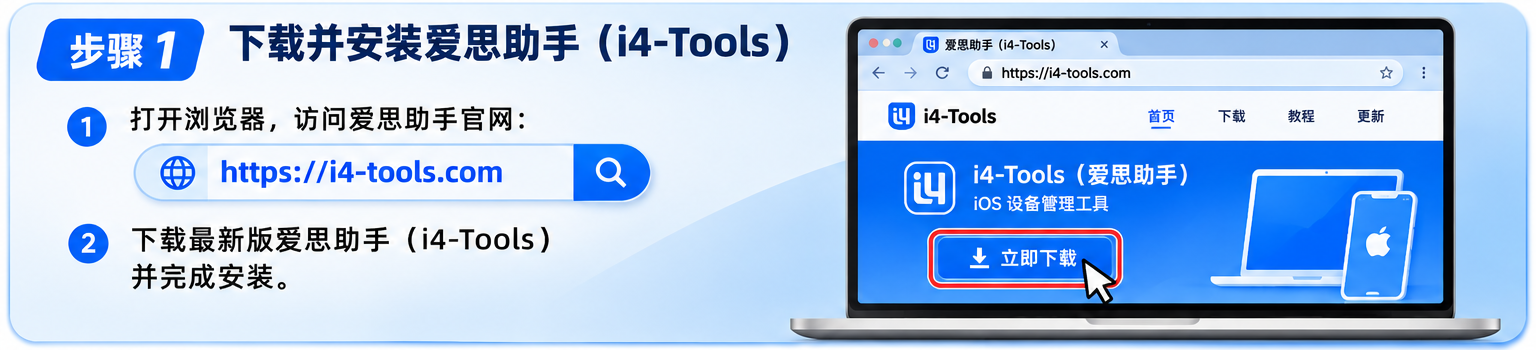
电脑端刷机的第一步是用数据线连接iPhone,并确认软件识别到正确机型。中国用户使用爱思助手这类电脑端苹果助手时,能否刷入某个版本,以工具显示的设备适配列表为准。
苹果系统固件下载可在工具内选择;如果已经下载了对应机型的固件,也可按界面提供的选项导入。操作时按顺序完成以下步骤:
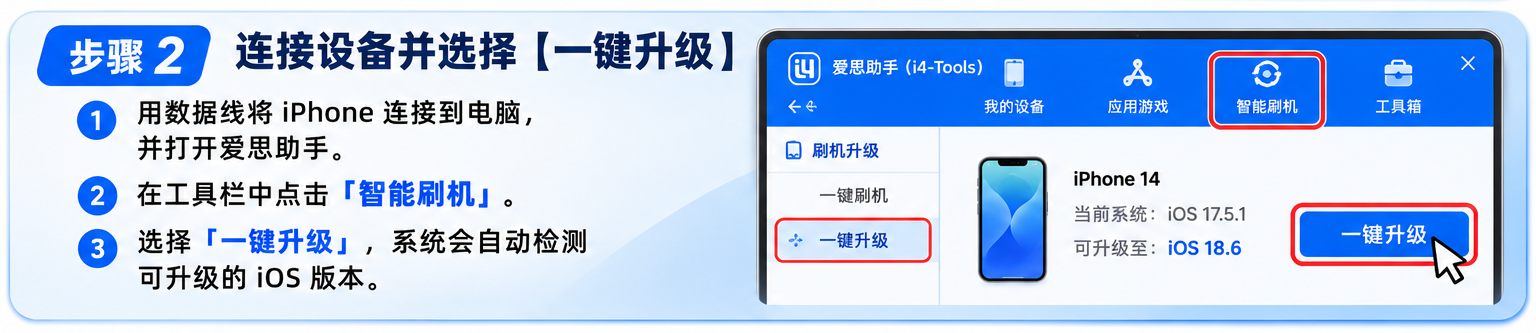
进入爱思助手的一键刷机界面后,先确认机型,再查看当前可刷版本。不同机型显示的选项可能不同,列表中没有的版本不能当作适用于你的设备。要使用已下载的固件时,也需确认它对应当前机型。
爱思助手还提供设备管理等功能,例如连接设备后使用虚拟定位操作;这类工具功能与系统升级无关,不能代替固件选择。准备升级beta或测试版前,应另存一份独立备份,不能只依赖保留资料刷机。
保留资料刷机尝试在升级时保留设备资料,但不代表零风险;常规刷机与保留资料刷机是不同选项,选择前应看清界面提示。爱思助手提供这两种刷机方式,具体选项以软件当前界面为准。保留资料刷机选项仍不能替代独立备份。
如果只是安装设备当前显示的常规更新,可直接在iPhone打开“设置”>“通用”>“软件更新”,有更新时轻点“下载并安装”。已经下载但尚未安装的更新,可以选择“现在更新”或“今晚更新”。iOS 26只会向设备显示兼容更新;较早版本的设备有时需要先安装中间版本。刷机开始后不要拔掉数据线,等设备自行重启并完成首次启动。
更新提示空间不足时,可先让系统暂时移除部分App,安装完成后这些App会自动重新安装。你也可以取消更新,手动清理内容后再试。
第三方刷机工具不能绕过苹果服务器的固件签名验证。
若下载或更新无法连接服务器,检查VPN或代理设置,因为这类连接可能阻止设备与更新服务器通信。iOS降级工具必须有适用于具体设备的固件,而且该固件仍须通过签名验证;iPadOS 26降级也受同一限制,不能靠工具绕过授权。
这些规则会随版本变化。Apple于2026年9月22日停止签署iOS 26.6.2,升级iOS 27后便不能降回该版本。iOS 26.7只有OTA更新包,没有完整恢复IPSW,不能用它从iOS 27降级恢复。未升级iOS 27的用户仍可留在iOS 26并更新到iOS 26.7;升级后则不能返回iOS 26。
新版本创建的全量备份不能用于恢复到较低版本。刷机工具只执行仍可验证的固件操作,不能让已停止签署的版本重新获得安装授权。
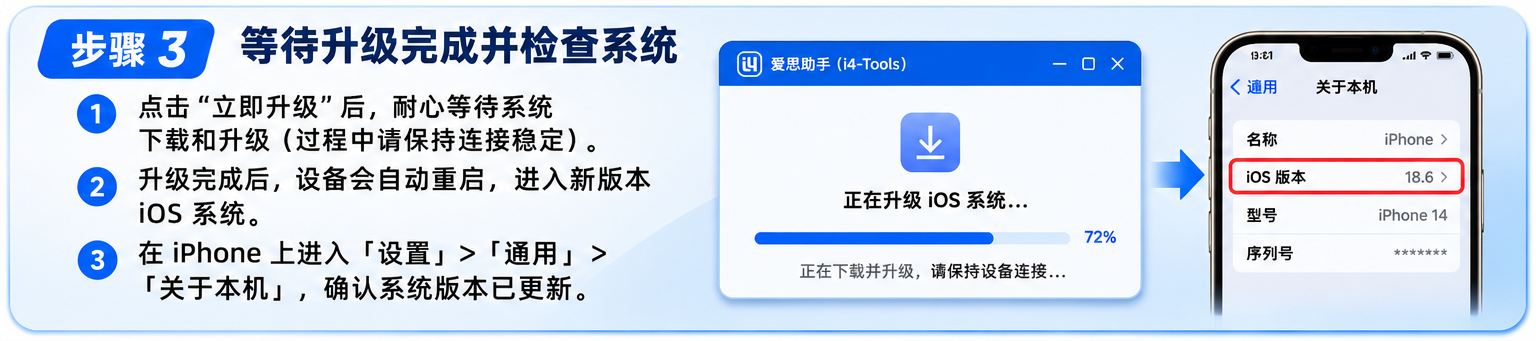
最稳妥的做法是先确认设备当前能安装的版本,再开始任何系统操作。你可以在iPhone的软件更新页面查看兼容更新,也可以在电脑工具中核对对应机型显示的固件列表。
选择正式版时,结合自己对功能、稳定性和安全更新的需求决定是否升级。若正在考虑beta版本,先评估常用App是否受影响,并确认已有可用备份。更新完成后,检查设备能否正常启动、联网和使用常用功能;需要恢复资料时,选择适用于当前系统的备份。现在检查一次可用更新,并在开始前确认备份已经完成。