
爱思助手如何将视频导入iPhone中?步骤详解
将视频导入iPhone,最直接的做法是连接设备后在爱思助手P...
爱思助手移动端点“安装”没反应时,先确认电脑端已识别设备,再按是否出现进度或错误码选择排查方式。没有反应不一定是同一种故障:可能完全未启动,也可能出现进度后失败,或弹出错误码。你遇到这种情况时,先观察电脑和手机各自显示什么。暂时不要把清缓存、系统版本或存储空间当成已确认原因,也不要连续重复点击。企业级 App 信任,是 iOS 验证企业开发者证书并允许打开相应应用的流程。先记下屏幕上实际出现的提示,后续处理不要靠猜测原因。
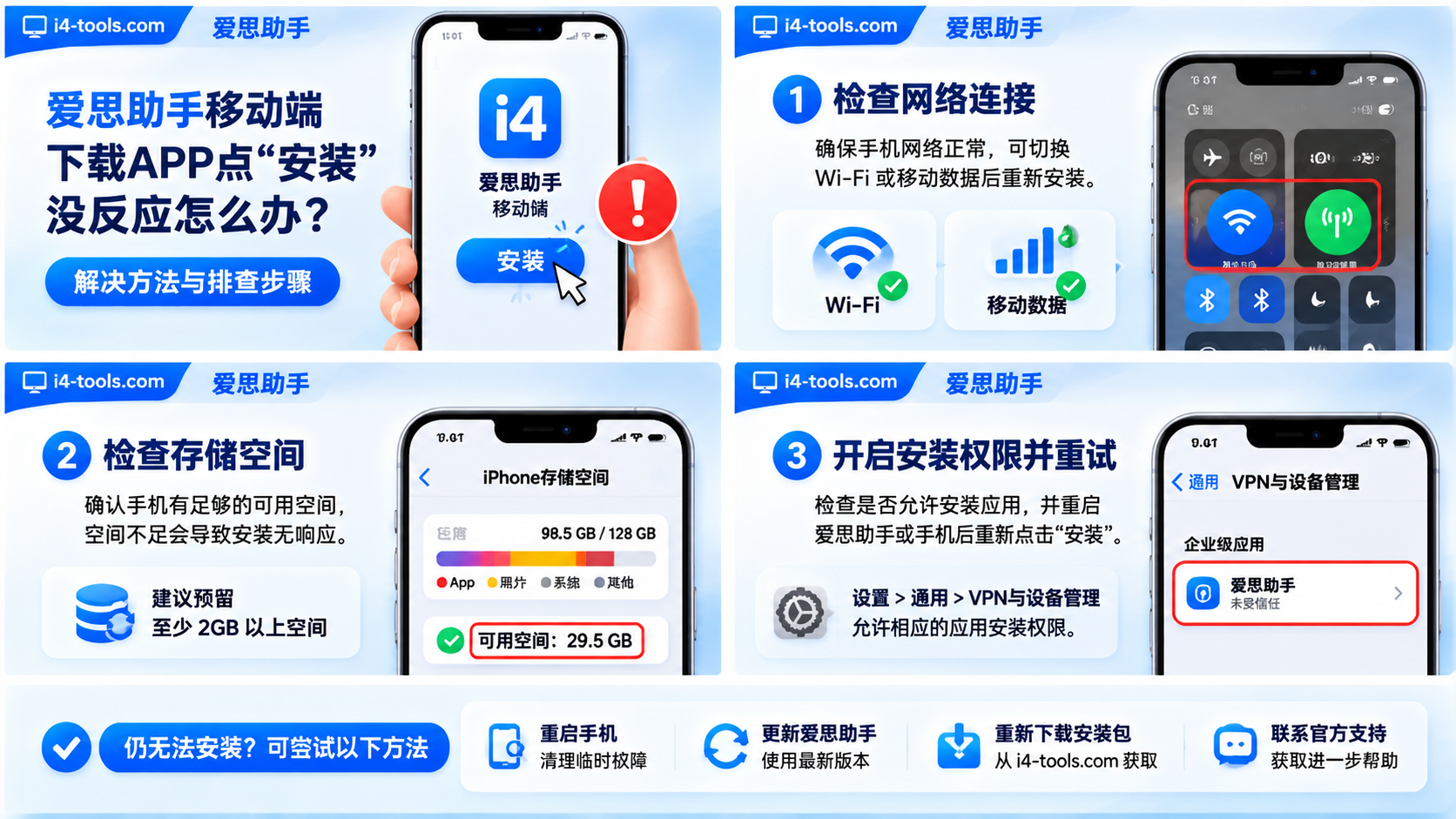
爱思助手移动端的安装入口在电脑端,先安装电脑端并连接 iOS 设备。电脑端支持 Windows、Mac 和 Linux,设备连接成功后会自动安装移动端。
电脑端尚未识别设备时,先处理连接状态,不要反复尝试安装。
你可以把它看作一次由电脑端发起的下载安装流程,而不是只在手机上操作的应用安装教程。确认连接状态后,再看电脑端是否开始处理设备。
把 iPhone 或 iPad 连接到电脑后,电脑端会在设备连接成功时自动安装移动端。连接不成功时,自动流程也不会开始;这时先看电脑端是否显示设备信息,而不是连续点击手机上的安装按钮。
连接成功后,留意电脑端是否出现安装进度,手机屏幕是否弹出确认或其他提示。若电脑端没有进度,也没有错误信息,说明安装流程尚未明显启动。先记下两边的实际显示,便于判断问题发生在哪一环。
如果自动安装没有开始,进入电脑端的“设备信息”界面,点击“安装移动端”手动启动。点击后观察是否出现进度或提示;设备连接状态和安装状态是两项不同信息,不能只凭电脑端已打开就认定设备已经连接。
例如,电脑端窗口正常显示,但设备尚未出现在设备信息中,安装按钮的操作就无法代替成功连接。先确认设备信息界面中的设备状态,再判断安装是否启动。若设备已连接但没有自动开始,可在“设备信息”界面点一次“安装移动端”确认是否启动。
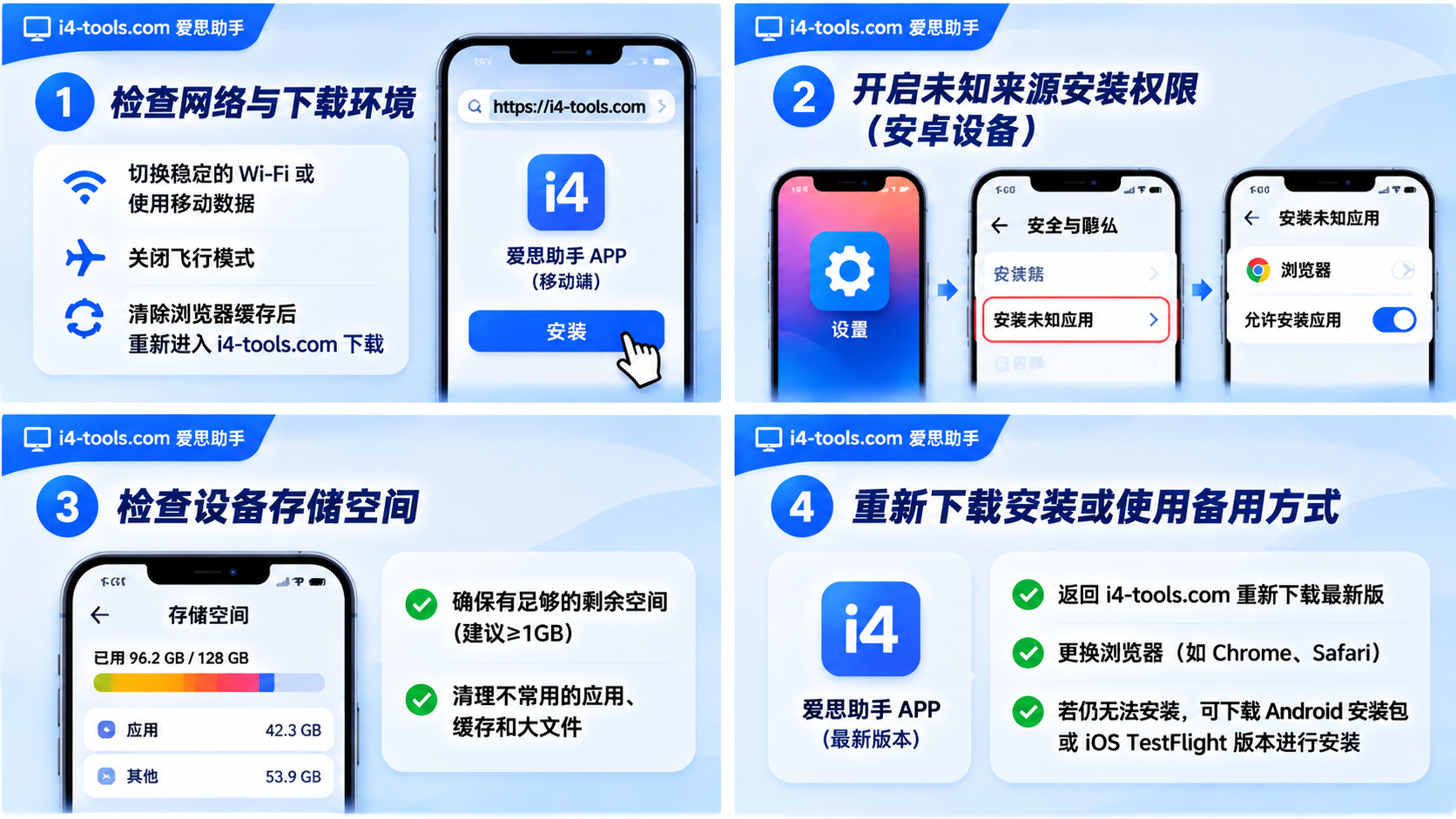
若屏幕出现错误码,先按码定位,不要把网络、数据线和设备状态问题混在一起处理。电脑端安装进度、手机提示和完整错误码能帮助你区分网络异常、同步无响应或传输失败。
联系处理前,先记录这三项信息:
错误码 10108、10888 可能与服务器或服务器网络有关,可联系官方客服 QQ:0755-8696 2535(公众号)反馈。错误码 8699、-1301 可能与网络有关,可更换网络或重启路由器,也可让电脑连接 iOS 设备热点后重试。8699 和 -1301 的网络排查可先从电脑当前使用的网络开始。
电脑能上网并不代表安装所需的网络连接一定正常。更换网络后再试,可以帮助你判断问题是否跟当前网络有关;如果仍有服务器异常提示,保留错误码再反馈,不要把它当成数据线故障处理。
错误码 10998、10997、-3、-4、-997、-998、10107、107 可能与设备同步无响应有关。错误码 20010 可能是数据线传输不稳定或 USB 供电问题,可重启设备并重新连接,仍失败时更换数据线;台式电脑可改用机箱后置 USB 接口。
错误码 30002 可能表示设备尚未激活,先完成激活再安装。18005、21005、20005 可能与启动服务失败有关,可重启 iOS 设备后重试。30003、10003、18006、10997、21014 可能与传输失败或设备无响应有关,可更新电脑端、重启设备;台式电脑也可尝试后置 USB 接口。
电脑端可在客户端右下角点击“检查更新”,安装最新版后再试。支持侧边按钮的 iPhone,可同时按住任一音量按钮和侧边按钮,直到出现关机滑块;滑动关机,等待 30 秒,再按住侧边按钮,直到出现 Apple 标志。
错误码 10106 可能与设备、服务器或越狱有关。若要考虑清除越狱环境,请先备份重要数据;你可以参考使用爱思助手备份手机的步骤,再通过常规快速刷机清除越狱环境并尝试安装。只有出现与越狱相关的 10106 情况时,才考虑备份后清除越狱环境。
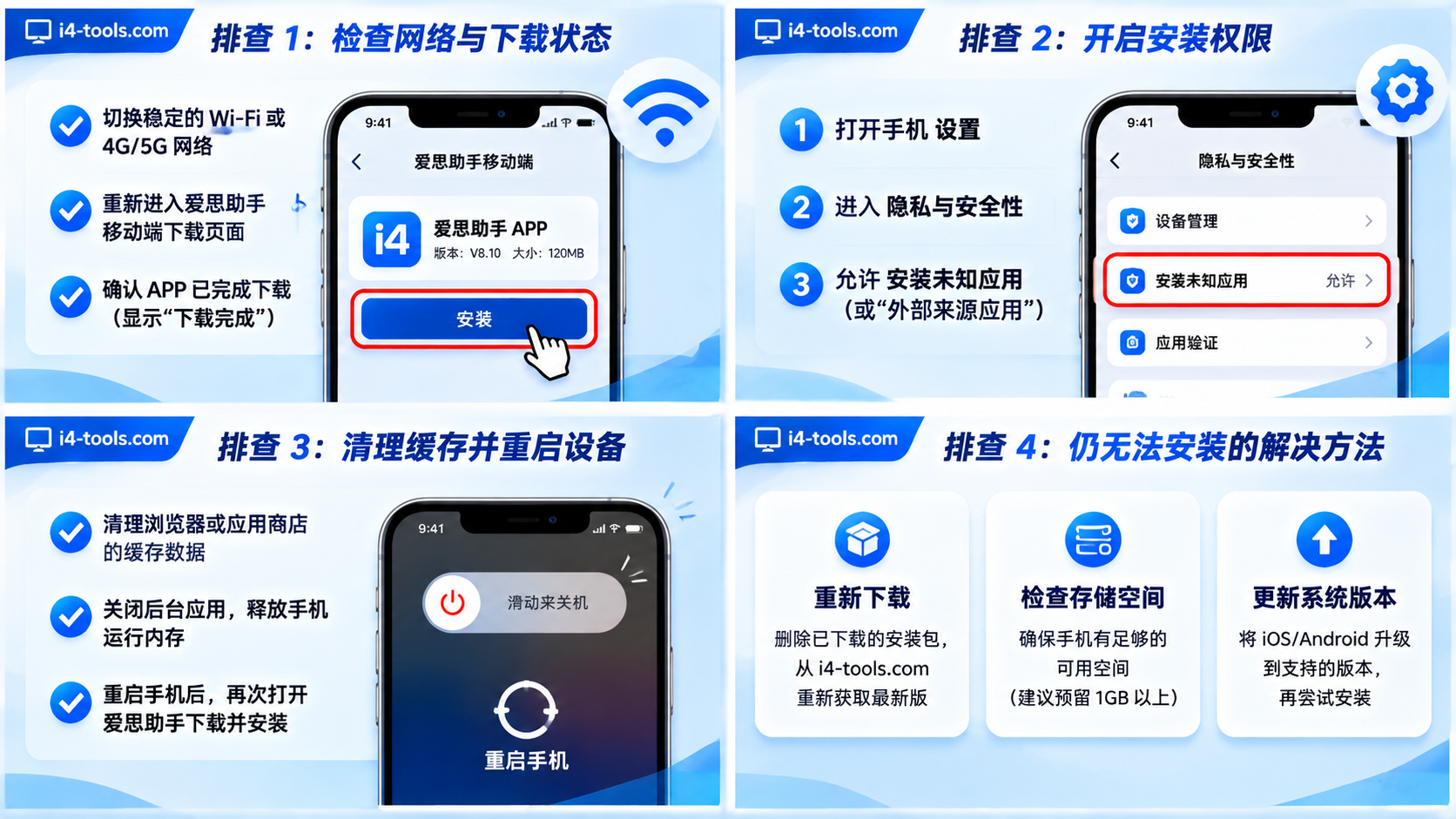
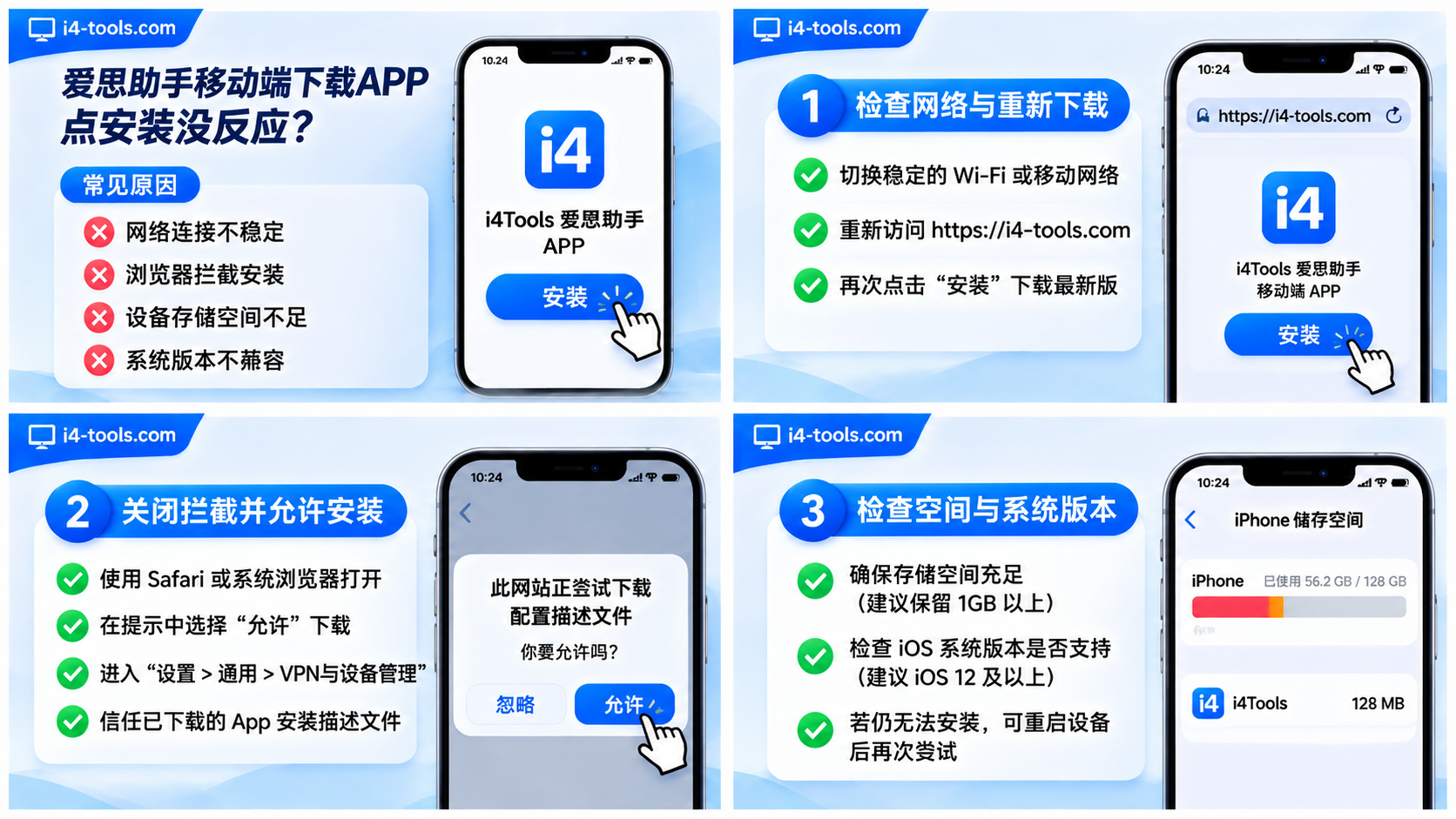
只有屏幕明确提示开发者不受信任时,才需要检查企业级 App 的证书信任设置。这与点击安装没有反应不是同一种问题,信任步骤也不是所有安装故障的通用解决办法。
验证企业级开发者证书时,设备必须联网,并允许连接 ppq.apple.com。
手动安装的企业级 App 首次打开时若出现该提示,前往“设置”>“通用”>“VPN 与设备管理”,轻点企业级 App 的开发者名称,再轻点“信任 [开发者名称]”。这一步用于验证企业开发者证书,并允许打开相应应用。
在 iOS 18、iPadOS 18、visionOS 2 及更高版本中,设备会要求轻点“允许并重新启动”。重启后按屏幕提示完成信任流程。若验证时显示“尚未验证”,先接入互联网,再轻点“验证 App”。
只有出现企业级开发者信任提示,才按这条路径操作;普通安装按钮无响应时,不要把信任设置当作默认修复方法。若设备显示“尚未验证”,先接入互联网,再轻点“验证 App”。
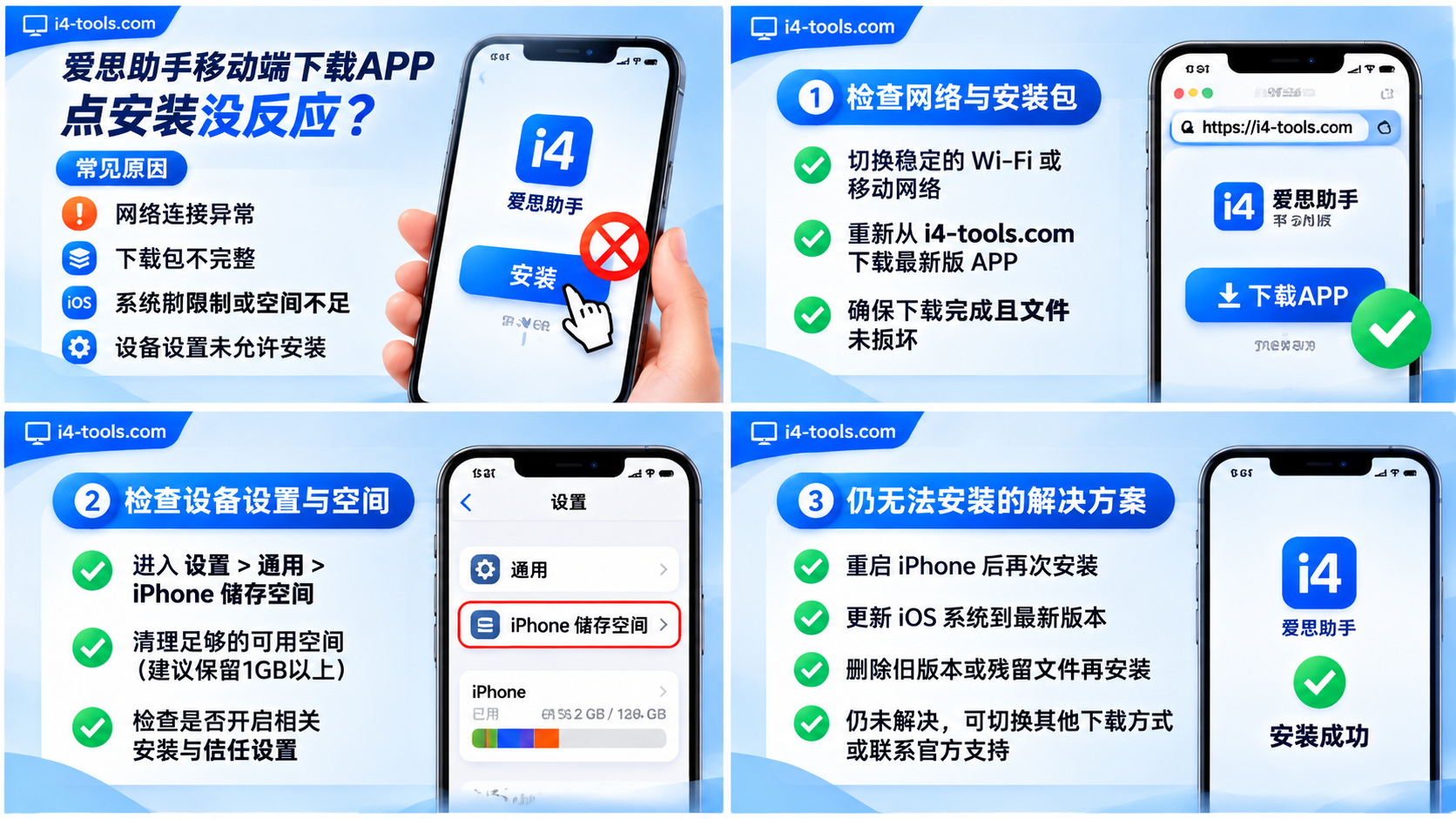
完成对应的网络、连接或信任处理后,再重新连接设备并尝试安装一次。重新尝试时只观察电脑端进度和手机提示,不要用连续点击来判断流程是否启动。
如果问题仍在,保留完整错误码、电脑端进度状态和手机提示内容,再向爱思助手官方客服反馈。这样能说明安装停在哪个环节,也比只说“点了没反应”更便于定位。
清缓存、升级系统或反复点击都不能保证解决问题,先按已经观察到的现象处理。仍无法安装时,带上错误码和屏幕提示联系爱思助手官方客服。