爱思助手移动端下载APP点安装没反应怎么办?解决方法与排查步骤
爱思助手移动端点“安装”没反应时,先确认电脑端已识别设备,再...
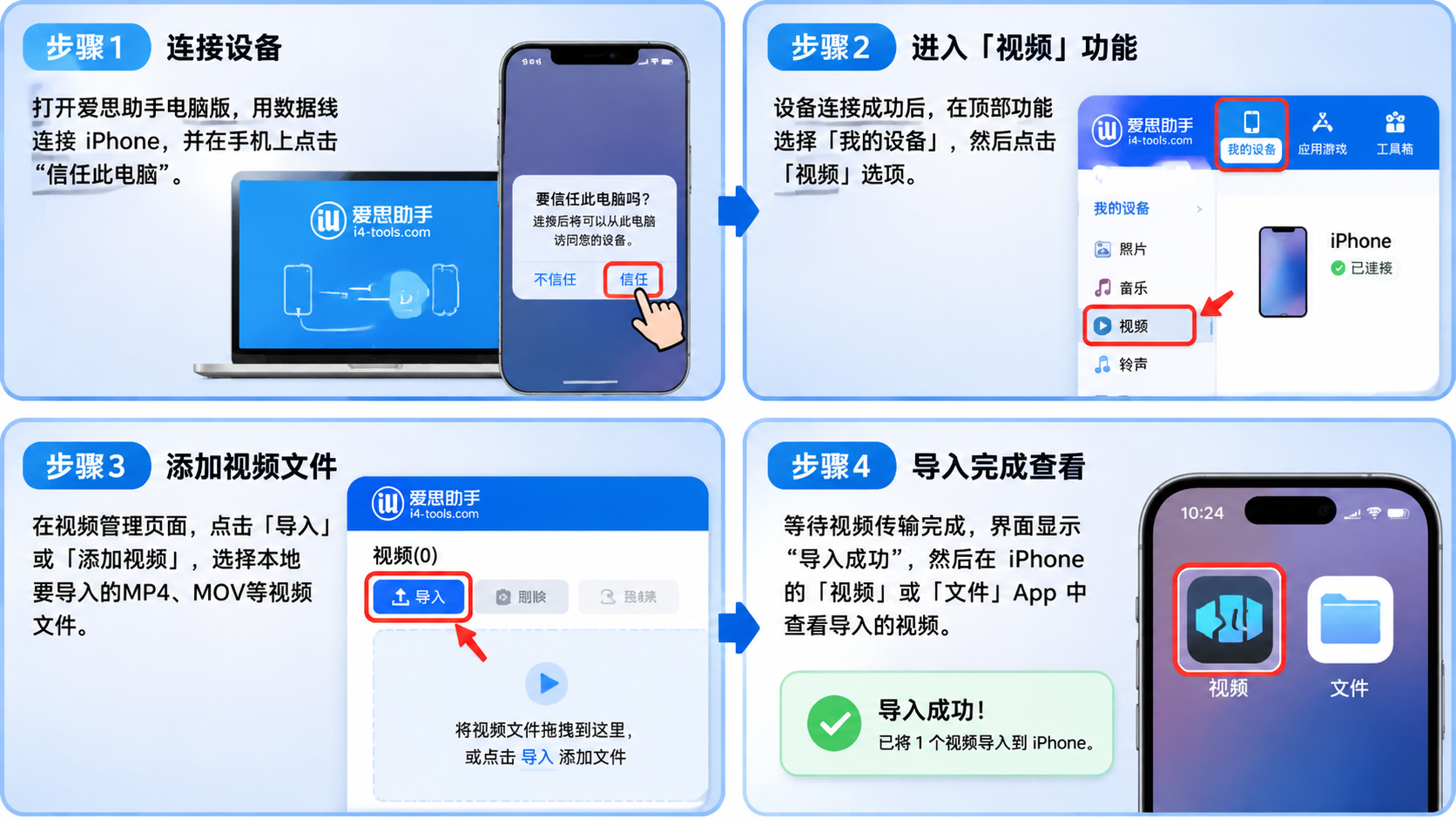
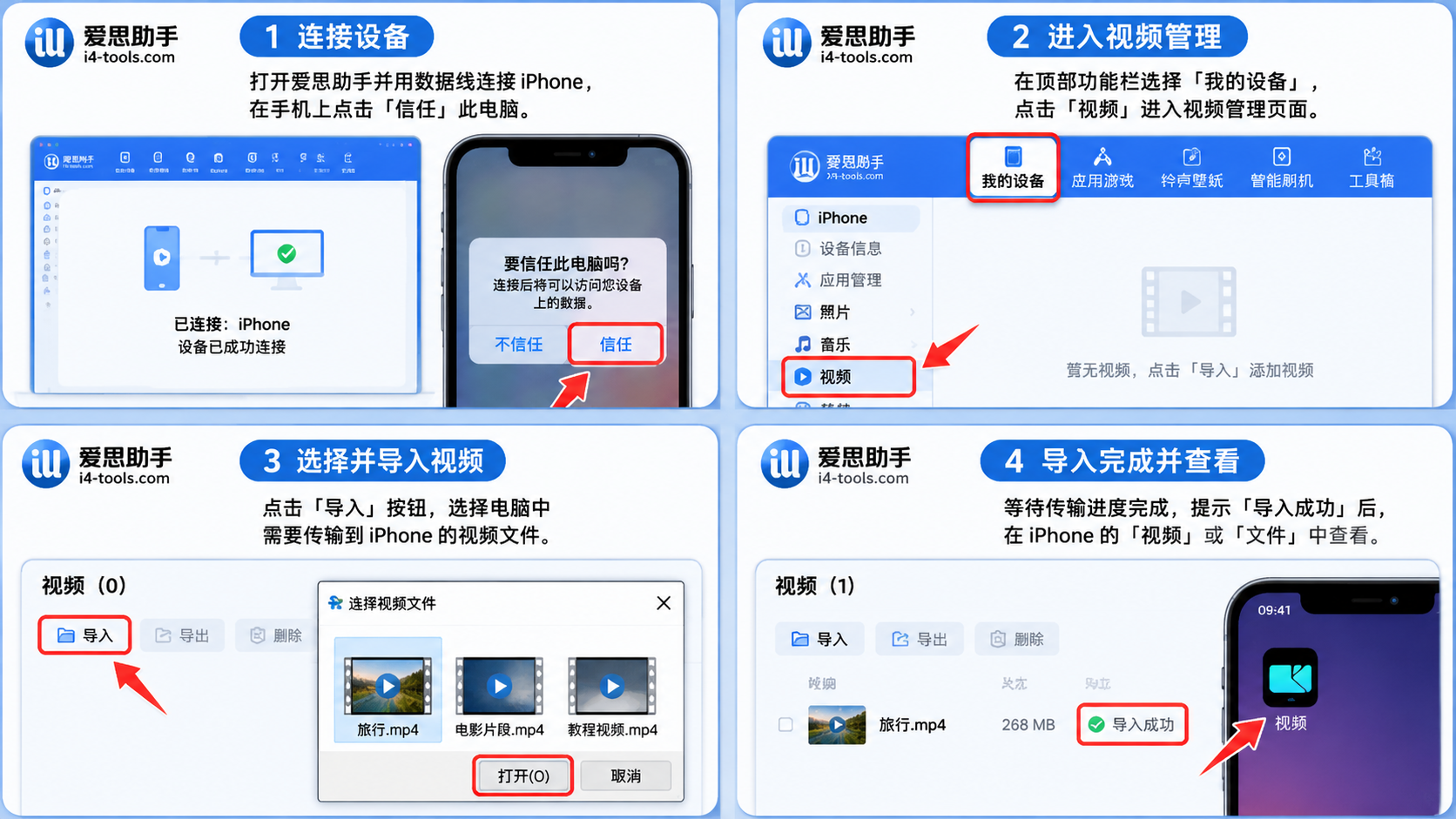
将视频导入iPhone,最直接的做法是连接设备后在爱思助手PC端选择视频导入,并决定用第三方播放器还是系统视频播放。导入位置取决于你选的播放方式,不会因为使用爱思助手就自动出现在“照片”App中。
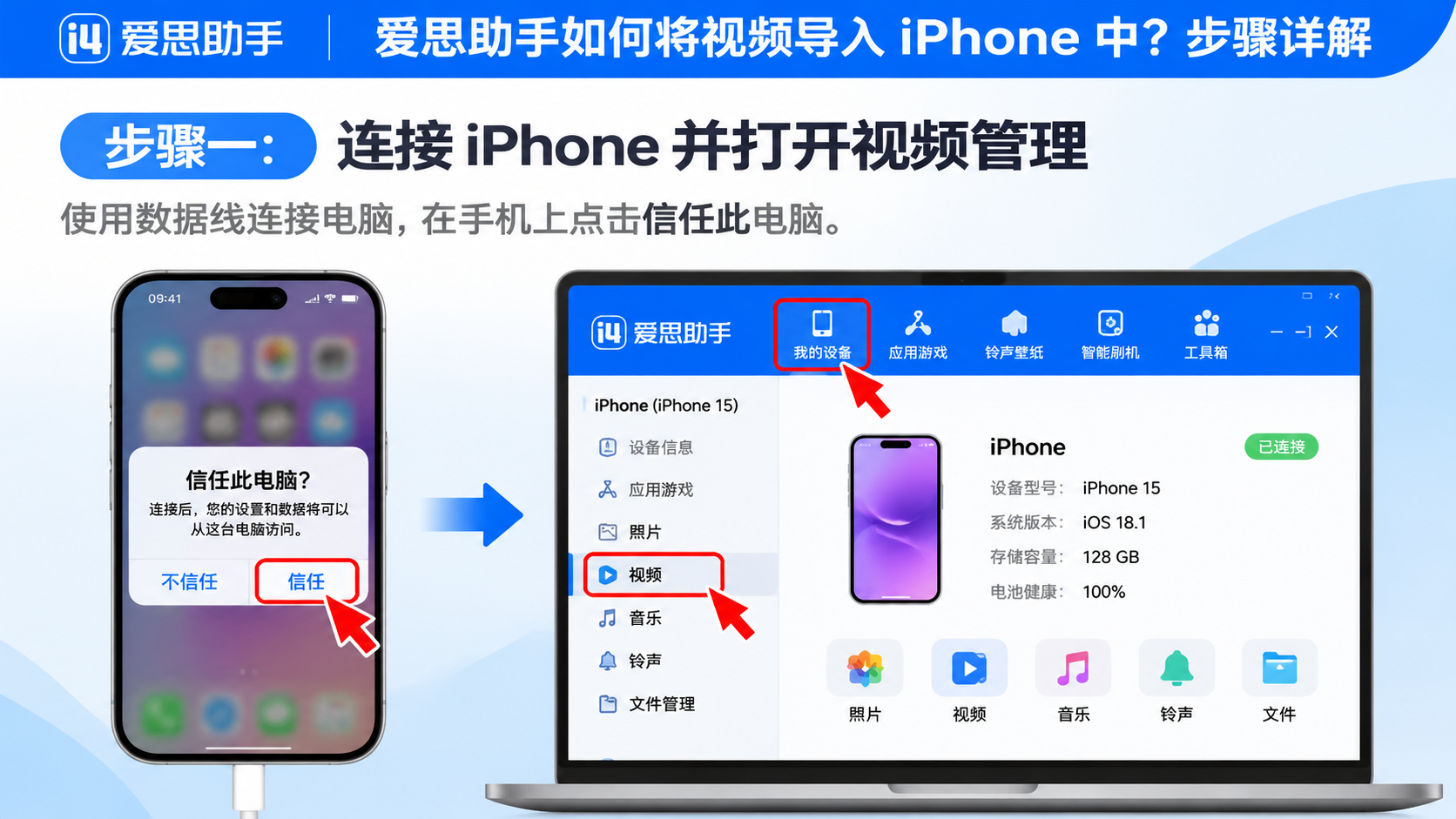
电脑和iPhone连接后,爱思助手PC端的“我的设备-视频”就是开始导入的入口。你可以把文件传输到第三方播放器,也可以选择系统视频,两种方法使用不同的入口。
第三方播放器和系统视频是两条独立路径,导入前先选定目标应用。
先在iPhone上安装准备使用的视频应用,再将手机连接电脑,并在爱思助手PC端打开“我的设备-视频”。在“导入”菜单中选择视频文件或文件夹,选定内容后确认导入。
传输完成后,打开对应播放器,在“本地视频”中浏览并播放影片。导入前确认手机已安装目标应用,能避免传输完成后找不到播放入口。
连接iPhone后,在爱思助手PC端进入“我的设备-视频-系统视频”。打开“导入”菜单,选择要传入的视频文件或文件夹,再确认操作。
传输完成后,影片会在苹果设备的“视频”App中播放。若你也在了解电脑端管理平板的方式,可阅读iPad使用爱思助手的说明。导入时保持设备连接,等操作完成后再断开。
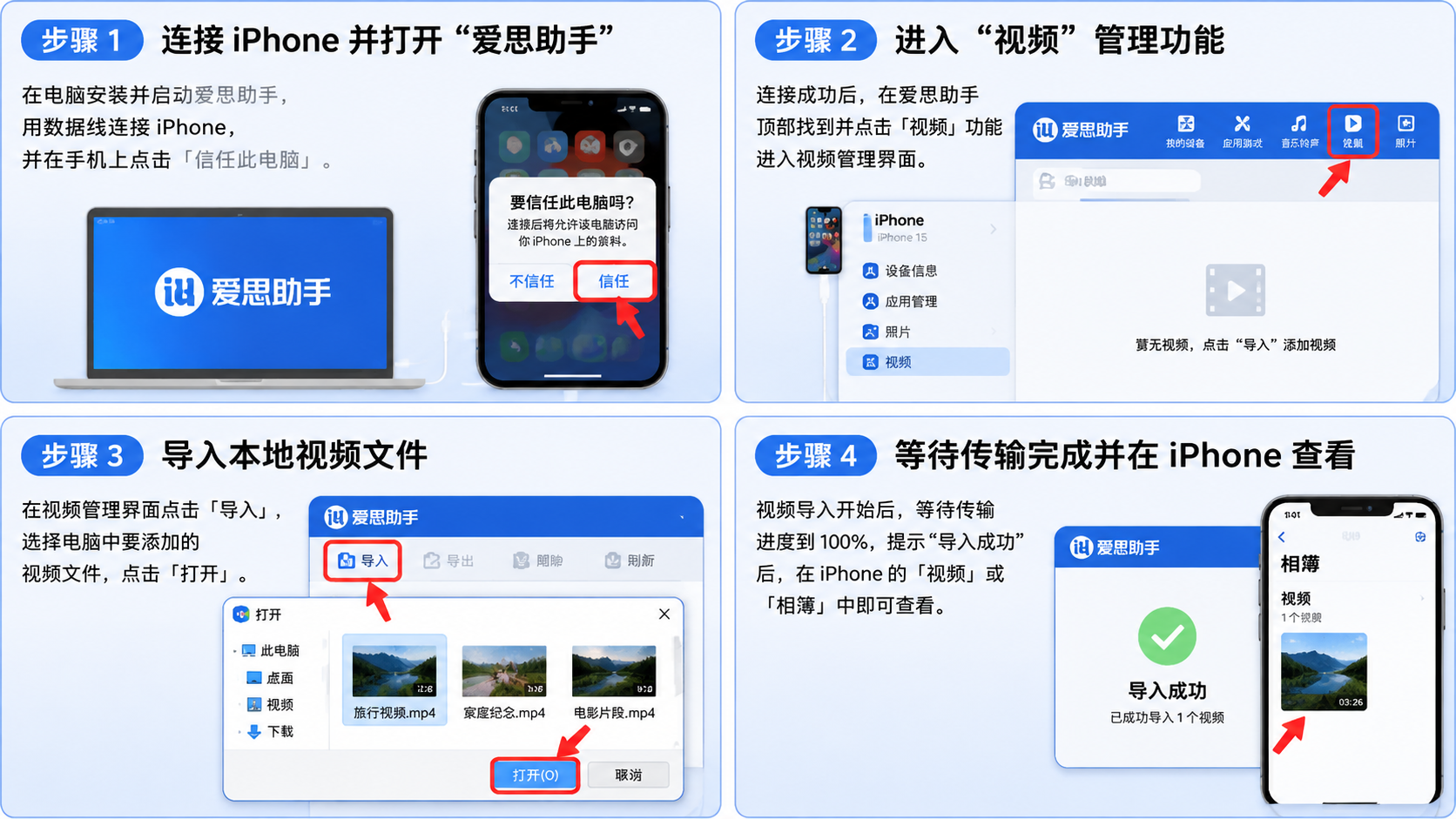
如果影片准备放进系统视频,先检查它是否为MOV、MP4或M4V。不同播放方式能处理的格式不完全相同,核对视频文件后再选择导入目标,通常更容易判断问题出在哪里。
爱思助手教程列出的iOS自带播放器格式为MOV、MP4和M4V,适用于系统视频这条路径。第三方播放器导入教程列出的格式则有MP4、MOV、RMVB、FLV、AVI、MKV和MPEG。
这两组格式对应不同播放场景,不能把第三方播放器支持的格式直接当成系统视频的支持范围。某个文件能传入设备,也不代表它一定能在你选定的应用中播放。
格式不常用、在目标应用中无法直接播放时,可以使用爱思助手的“转换视频”功能,将文件转成苹果设备支持的格式。相关转换流程可以转为MP4,也能勾选“转换之后自动导入设备”。
Apple建议在iPhone或iPad上打开“设置”App,依次进入“相机”和“格式”,选择“兼容性最佳”。“兼容性最佳”设置会让相机之后以JPEG和H.264格式拍摄照片和视频,不是转换电脑现有视频的必做步骤。碰到无法直接播放的文件,先用转换功能处理,再按目标播放位置确认结果。
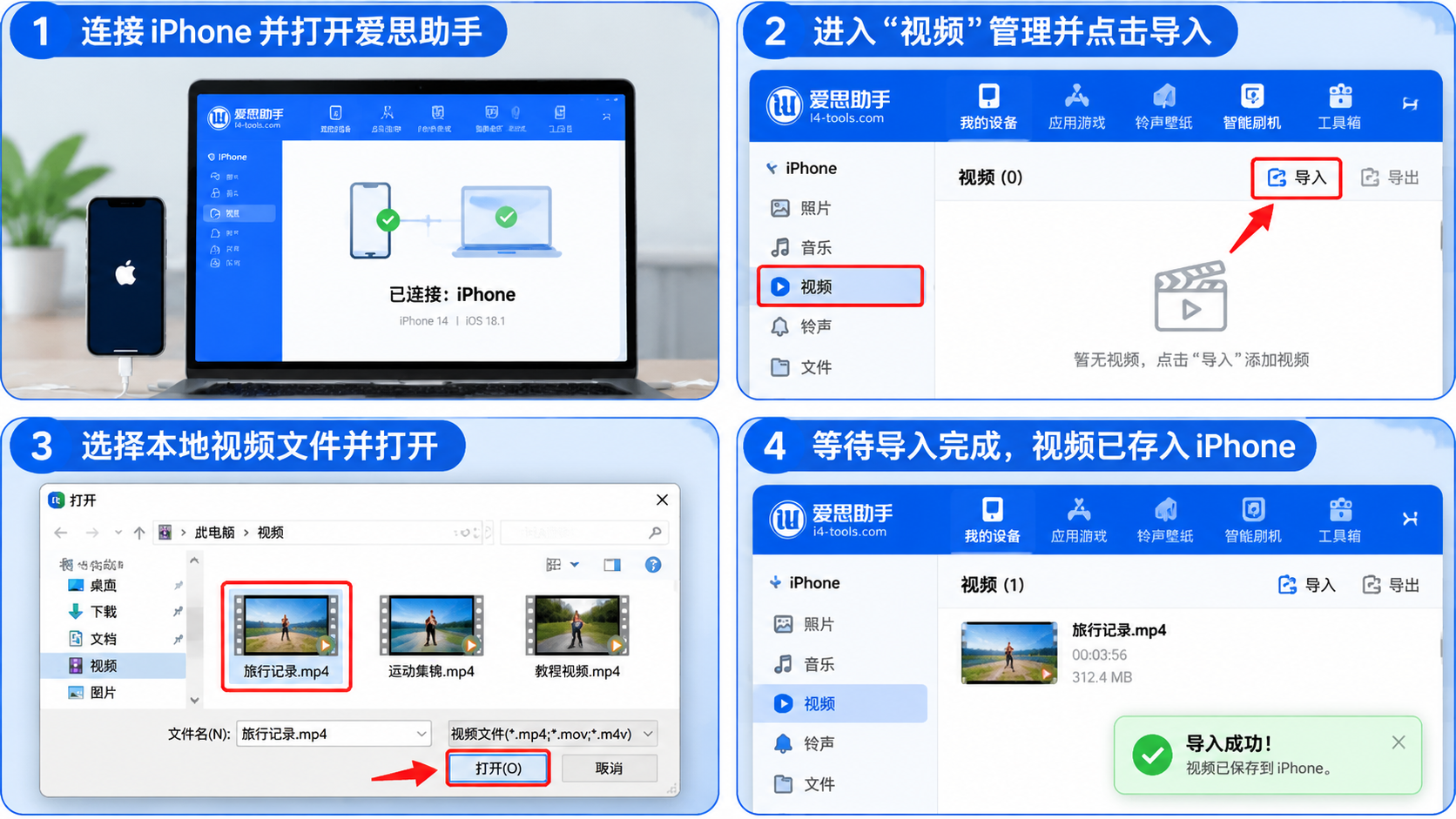
导入位置由最初选择的目标决定,系统视频和第三方播放器不会显示在同一个播放入口。爱思助手如何传文件也不止电脑向手机传视频,还包括把移动设备中的视频导出到电脑。
经爱思助手导入的视频,不会因此自动出现在“照片”或“文件”App中。
系统视频里的影片在iPhone的“视频”App中;第三方播放器里的影片,则在该应用的“本地视频”中。爱思助手还可批量导入、导出照片、视频、音乐、铃声及电子书,相关设备备份与恢复可参考爱思助手备份手机的操作说明,备份和视频传输是不同功能。
你还可以在爱思助手中进行这些管理操作:
这些传输和管理功能适用于照片视频文件等内容,也方便你在手机电脑之间互传照片及其他文件。如果目标App中找不到影片,先回想导入时选的是“系统视频”还是哪款播放器。
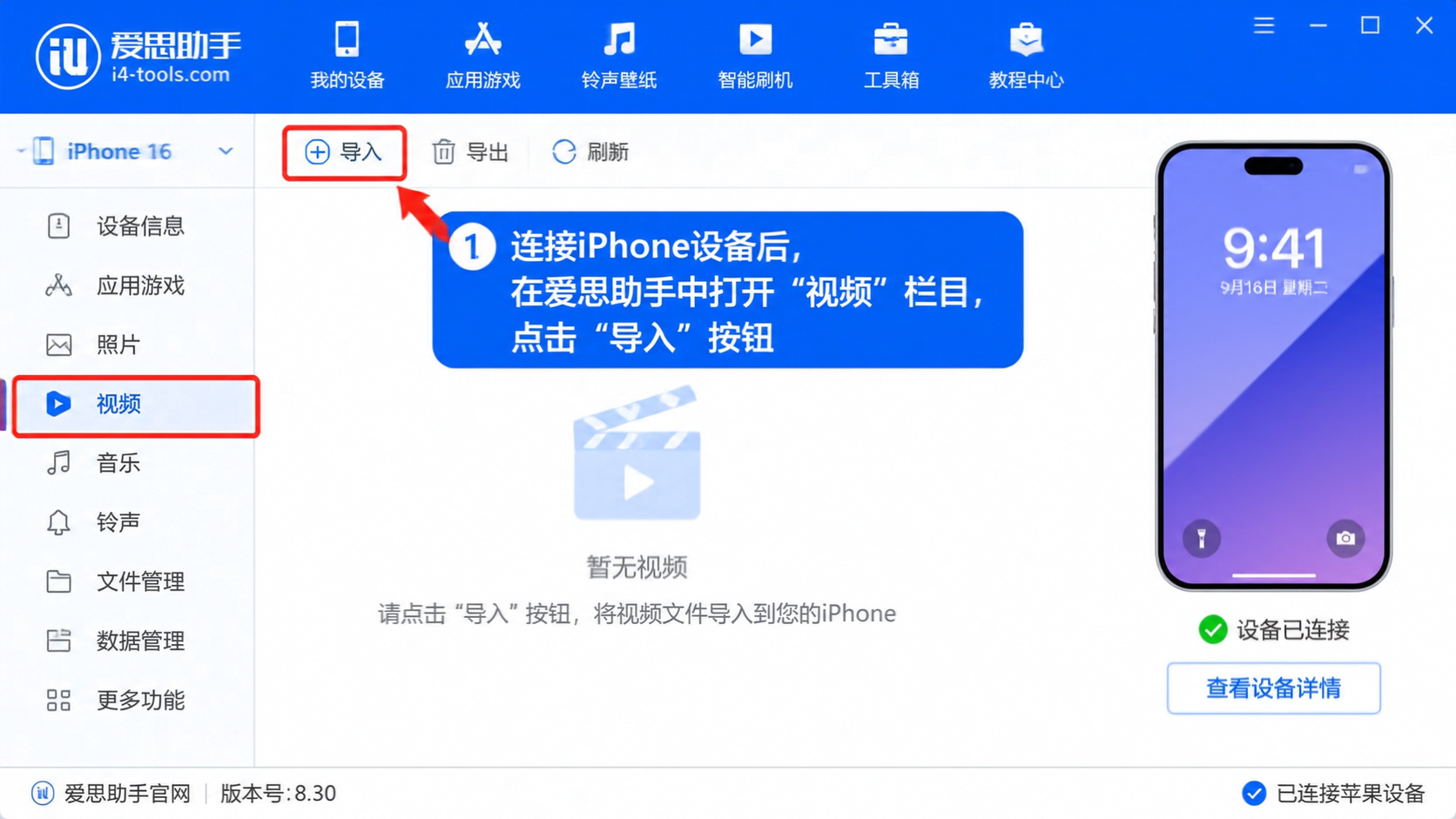
先用一条短视频验证播放结果,比一次导入很多影片后再排查更省事。传输完成只说明文件已经传入设备,实际播放是否正常,还要在你选定的应用中确认。
打开对应的“视频”App或第三方播放器,找到刚导入的短片并播放几秒。若画面和声音都正常,再按相同方式添加其余影片;选定播放方式后,先导入一条短视频并确认能正常播放,再继续添加其他影片。