爱思助手如何将视频导入iPhone中?步骤详解
将视频导入iPhone,最直接的做法是连接设备后在爱思助手P...
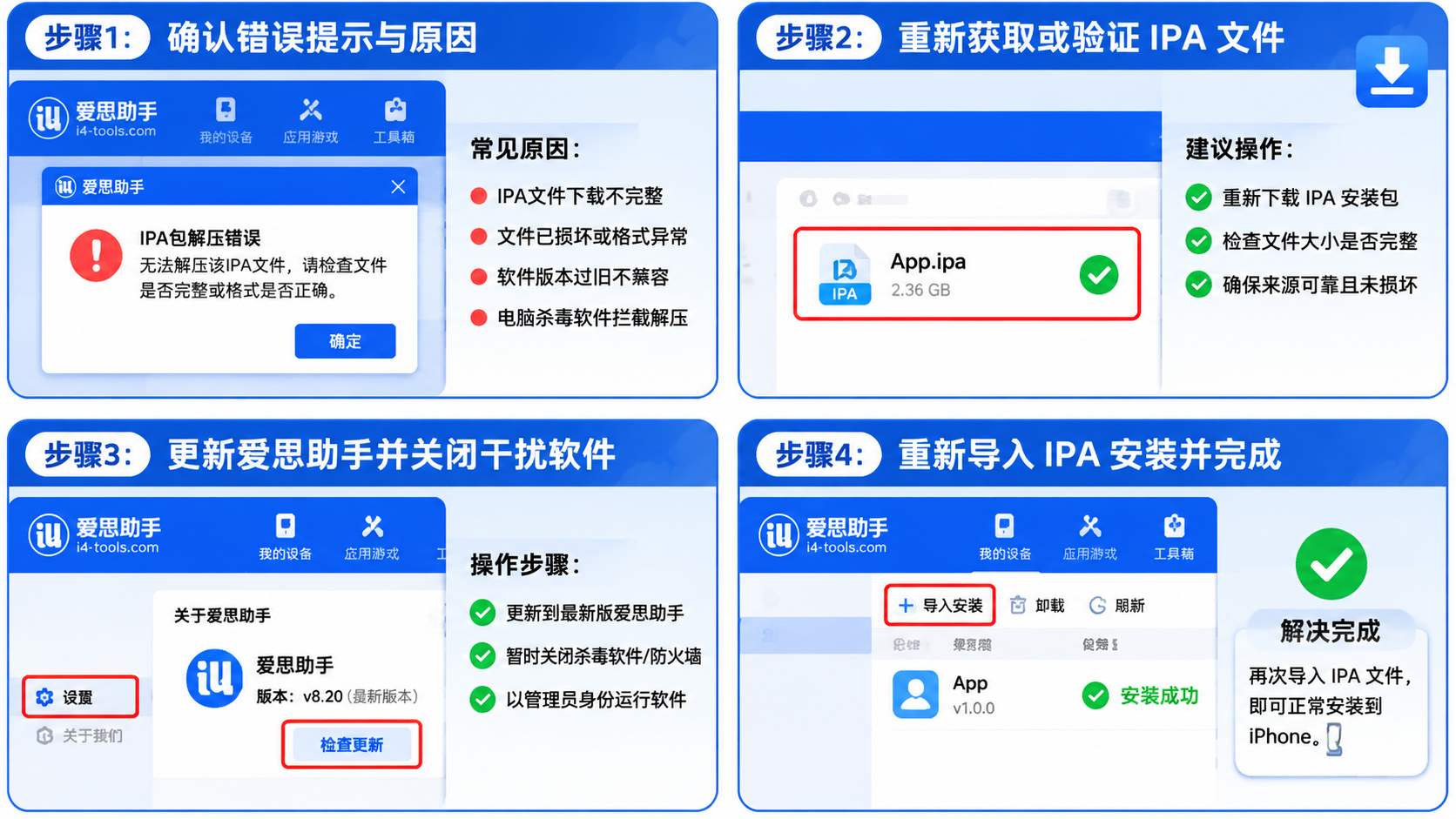
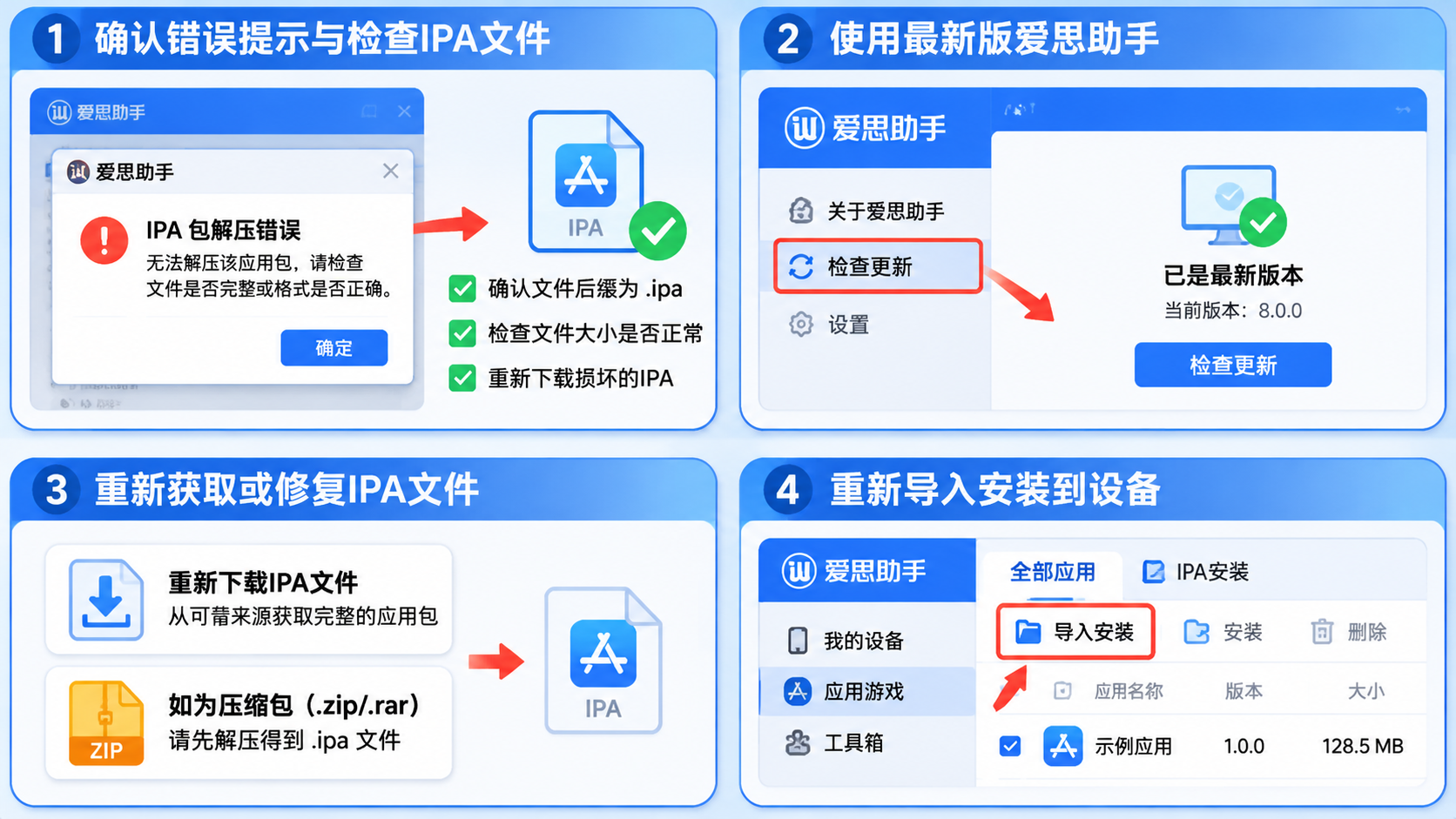
爱思助手出现IPA 包解压错误,先确认安装包是否完整,再检查保存路径、可用空间和软件拦截,只有明确出现签名提示时才转查账号或证书。先分清报错发生在解压、签名还是安装阶段,处理方向才不会跑偏。Payload 目录是 IPA 解压后存放应用程序包的目录,里面可检查应用二进制文件和资源文件。解压报错可能让你误以为设备上也出了问题,其实安装流程中的不同阶段需要不同处理。按步骤排查,能避免对同一文件反复操作。先记下错误原文和发生步骤,后续每次只验证一个可能原因。
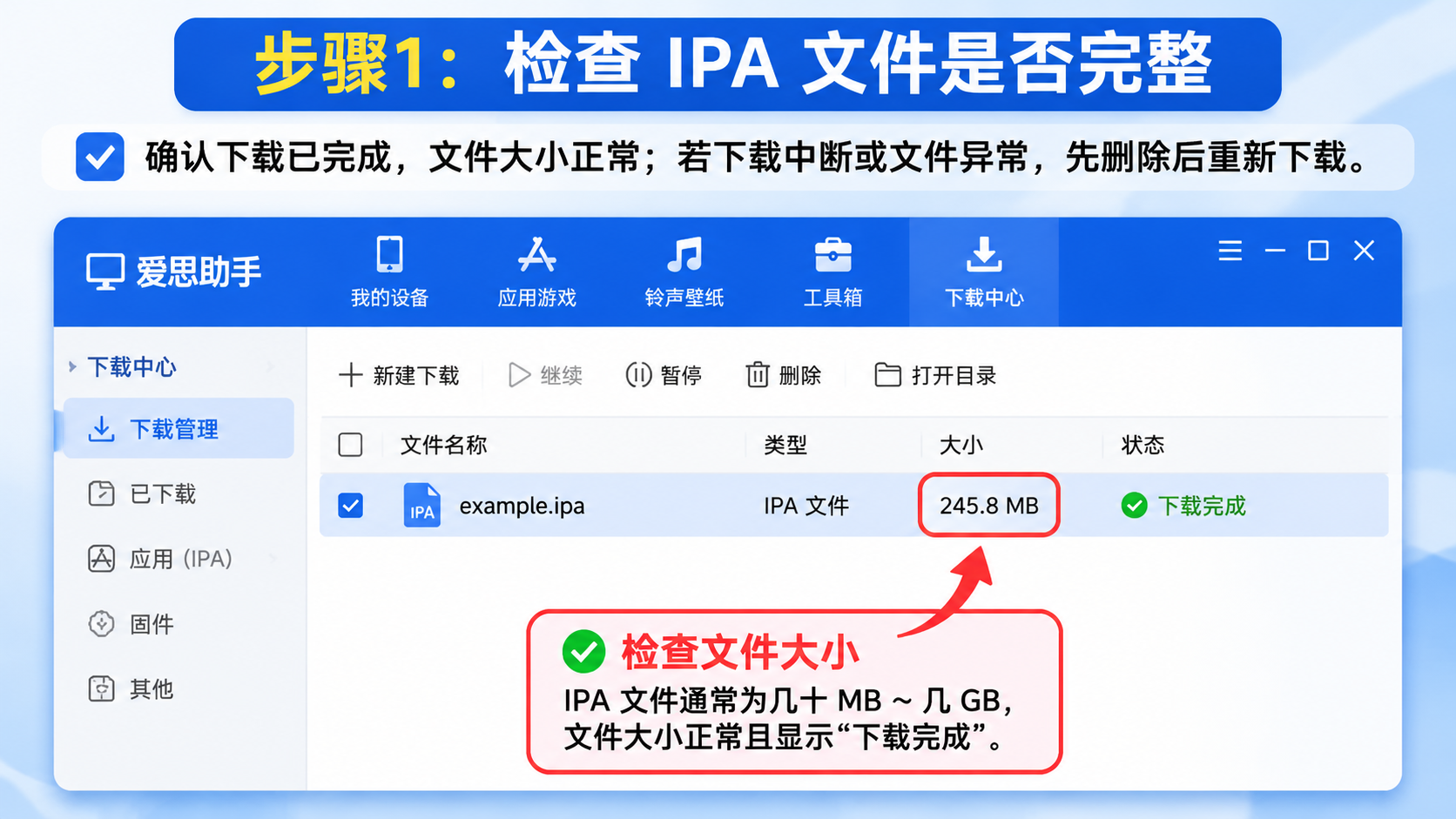
如果文件在导入或解压阶段就报错,先查安装包完整性,不要急着重做签名。明确写着“签名失败”或“证书申请失败”的提示,则属于另一阶段,不能只凭“安装失败”几个字判断原因。
只改文件名不会修复 IPA 包内部损坏,先确认报错阶段再选择处理方式。
留意错误出现的具体时点:导入文件后立即报错,通常需要先检查 IPA;开始签名后才出现证书或签名提示,就应按签名问题排查。若文件已经签名,却没有出现在设备上,可能是安装步骤尚未完成。你也可以参考电脑连接 iPad 安装爱思助手的操作说明,区分安装与设备连接环节。
记录提示中的原文,而不是只写“失败”。“无法打开文件”和“签名失败”指向不同环节,留住这几个字,之后比对每次操作结果会更清楚。
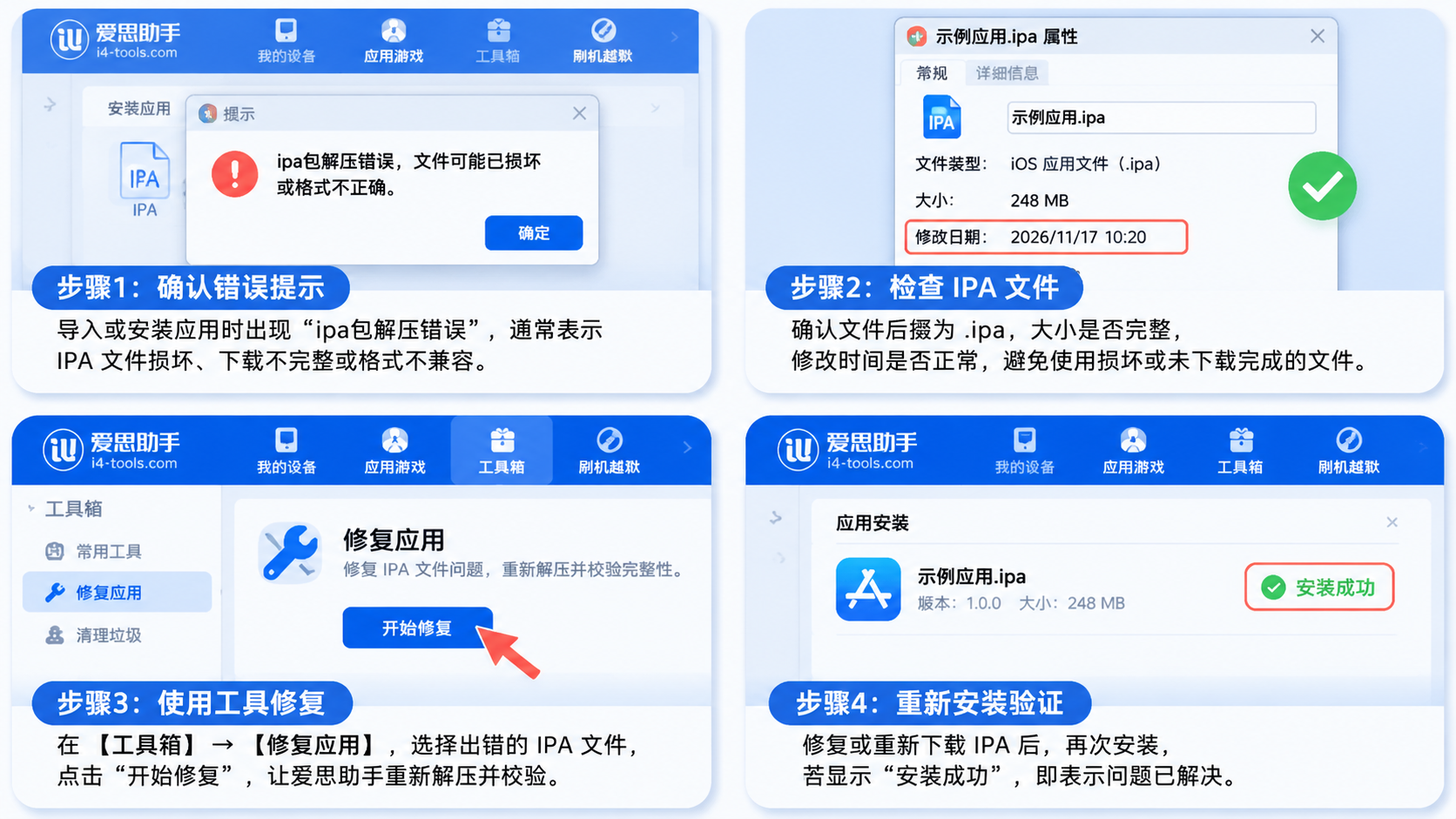
IPA 是 iOS 应用的打包文件,可用兼容压缩包的工具打开,查看是否存在 Payload 目录,以及目录内是否有应用文件。若下载页面标注文件大小或校验值,把本地文件与页面信息逐项比对,能发现下载未改动与否的异常线索。
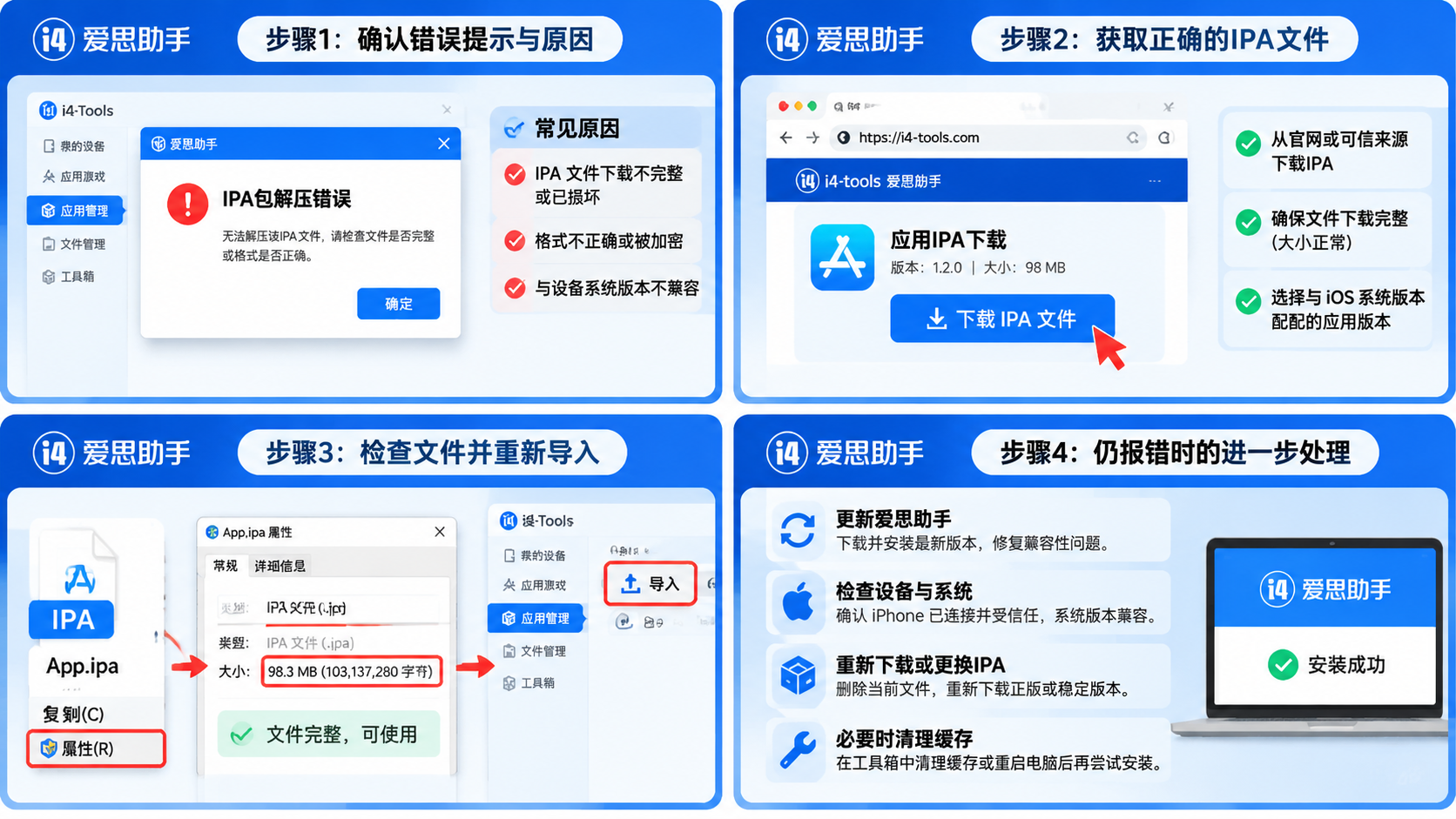
如果文件大小明显不符,重新下载通常是直接的解决办法;但包内部文件本身有问题时,重新下载也未必能解决。遇到“不支持加密”的提示,不要把它当作普通解压报错,后续应按提示确认文件类型。尝试下载未改动的原始 IPA,比改名或再次打包更有意义;不要通过改动原始包来掩盖内部问题。
若文件无法正常打开或缺少 Payload 目录,重新获取未改动的原始 IPA 后再试。
同一份文件移到桌面短路径后能够处理,说明原保存位置或应用对路径的限制值得优先排查。你还要确认目标磁盘留有足够空间,因为解压需要在磁盘上写入文件;只看 IPA 文件本身的大小,不能判断空间是否够用。
先把安装包移到桌面,或放在磁盘根目录附近的短文件夹中,再重新导入爱思助手。完整路径长度会把文件夹名、文件名、扩展名和分隔符都算进去,因此文件名短,并不代表整条路径也短。
Windows 文件资源管理器默认支持的完整文件路径上限为 260 个字符。第三方应用也可能设有自己的路径限制,所以启用 Windows 长路径支持,不代表爱思助手一定能处理超长路径。把文件移到短路径,是比改系统设置更容易验证的一步。
检查文件所在磁盘的剩余空间,并确认解压时使用的目标位置也有可用空间。若磁盘接近满载,先腾出空间,再重新尝试;这样能判断失败是否与写入空间有关,而不是把多个设置同时改动。
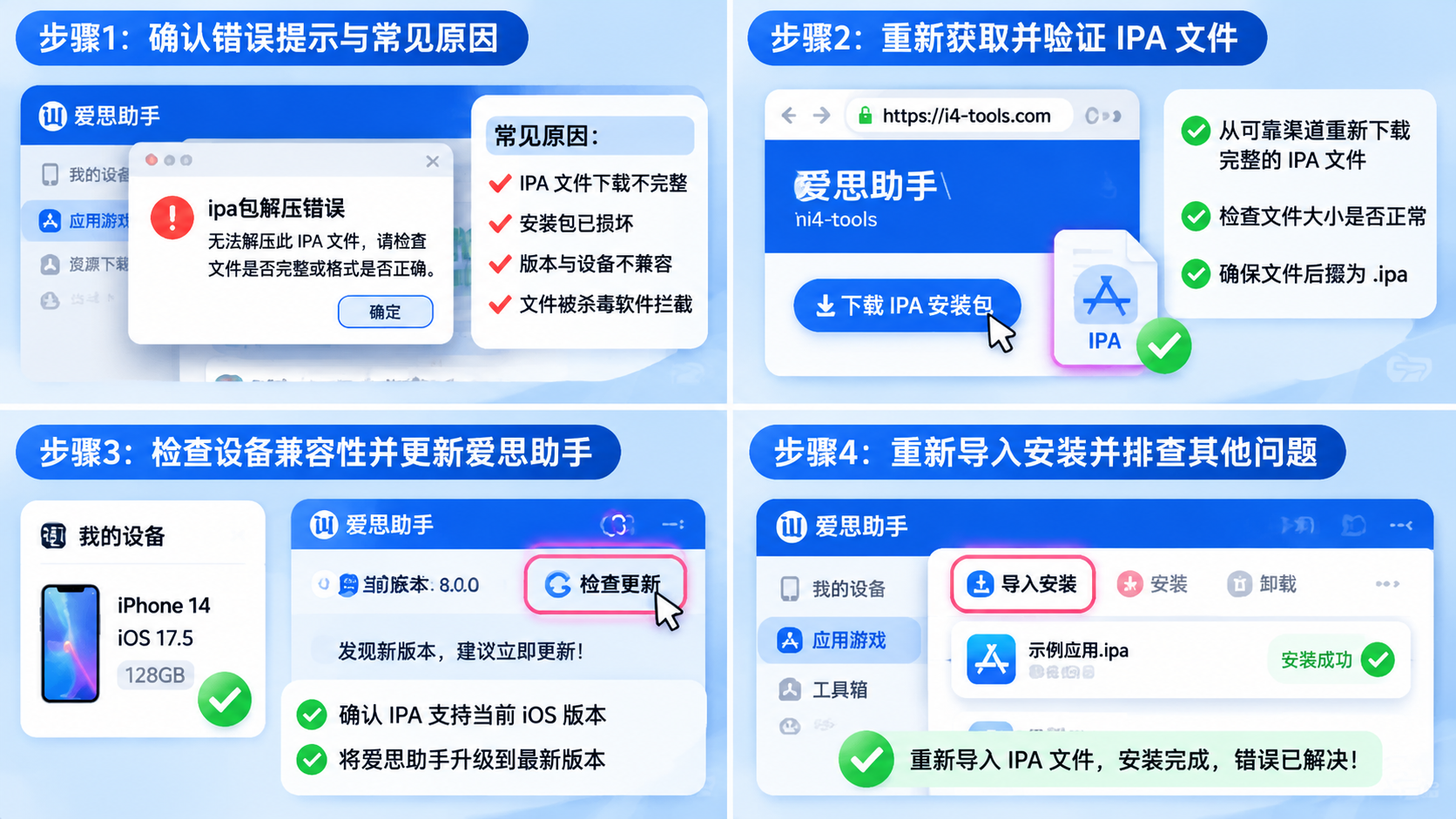
如果杀毒软件正在扫描或隔离安装包,爱思助手可能无法读取它。查看拦截记录;需要测试时,可先退出杀毒软件再重试一次。若软件恢复正常,说明拦截值得继续排查,完成测试后记得恢复防护。
双击 IPA 没有按预期交给爱思助手处理时,打开爱思助手“设置”中的“软件设置”,勾选“关联IPA文件”,再双击文件测试。这个设置只影响文件由哪个程序处理,不会修复安装包本身。若重试前退出了杀毒软件,完成测试后按自己的安全习惯恢复防护设置。
只有报错明确出现签名失败、证书申请失败或错误码 44、45,才按签名问题处理。爱思助手签名功能在签名环节遇到的账号、包结构或数量提示,不等同于解压报错。
签名完成后,爱思助手不会自动安装应用;你还需打开已签名 IPA 的位置,再手动安装。
按提示选择处理方法,不要把不同错误都归为证书申请失败:
Apple ID 签名与签名时选择的设备标识绑定,安装应用不要求设备越狱。如果证书申请进程失败,先看具体提示属于哪一类,再决定是否重新提交。若同一账号已达到签名数量上限,停止反复提交,等满 7 天或改用其他账号。
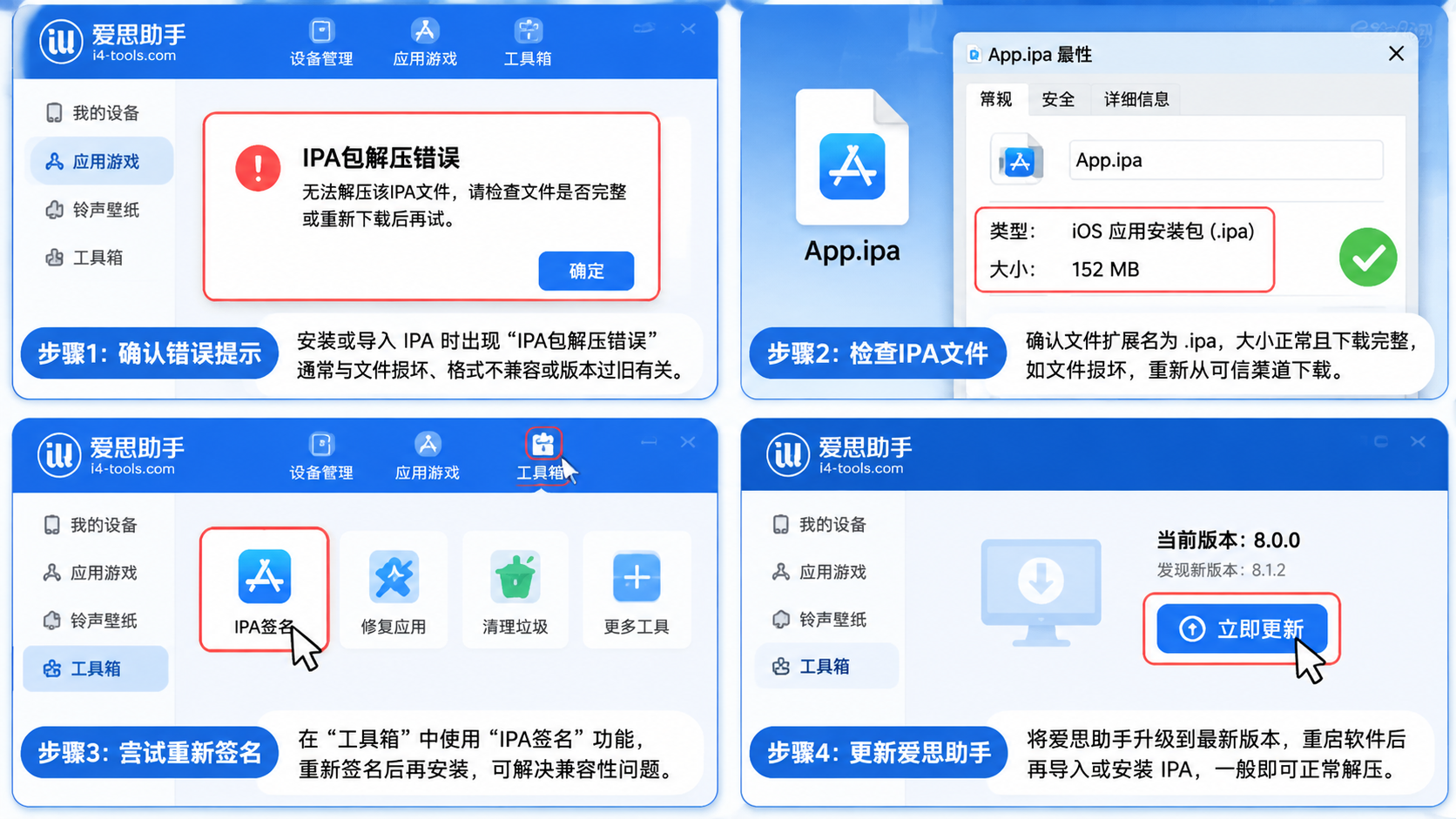
最有用的记录不是“试过很多次”,而是每次操作对应的报错变化。写下错误原文、发生阶段、文件保存位置,以及你刚刚做过的那一项操作,才能看出哪一步改变了结果。
不要同时更换文件、移动路径、关闭软件,再去判断哪项解决了问题。一次只验证一个原因,下一次处理就有清楚的依据,也能减少对同一安装包的无效尝试。
把错误原文和发生步骤保存下来,再只重试最符合当前提示的那一种处理方式。