
爱思助手自签是什么?含义、用途与操作步骤详解
爱思助手自签是用Apple ID或证书为IPA文件签名,再将...
爱思助手目前有AI智能诊断能力,但它不等同于可直接聊天、写作或生成图片的通用AI助手。AI智能诊断是借助AI模型分析设备检测信息并辅助呈现诊断结果的功能。
如果你想检查苹果设备,可以在电脑端查找诊断功能;如果要润色文章、修图或处理语音,就需要看手机AI工具是否支持相应任务。智能写作、图像处理和语音功能通常由专门的AI应用提供,不能只看应用名称里有没有“AI”。
选工具时,先核对它实际能做什么,也要留意设备兼容和权限要求。先把设备检测和内容生成看作两类需求,才能选对工具。
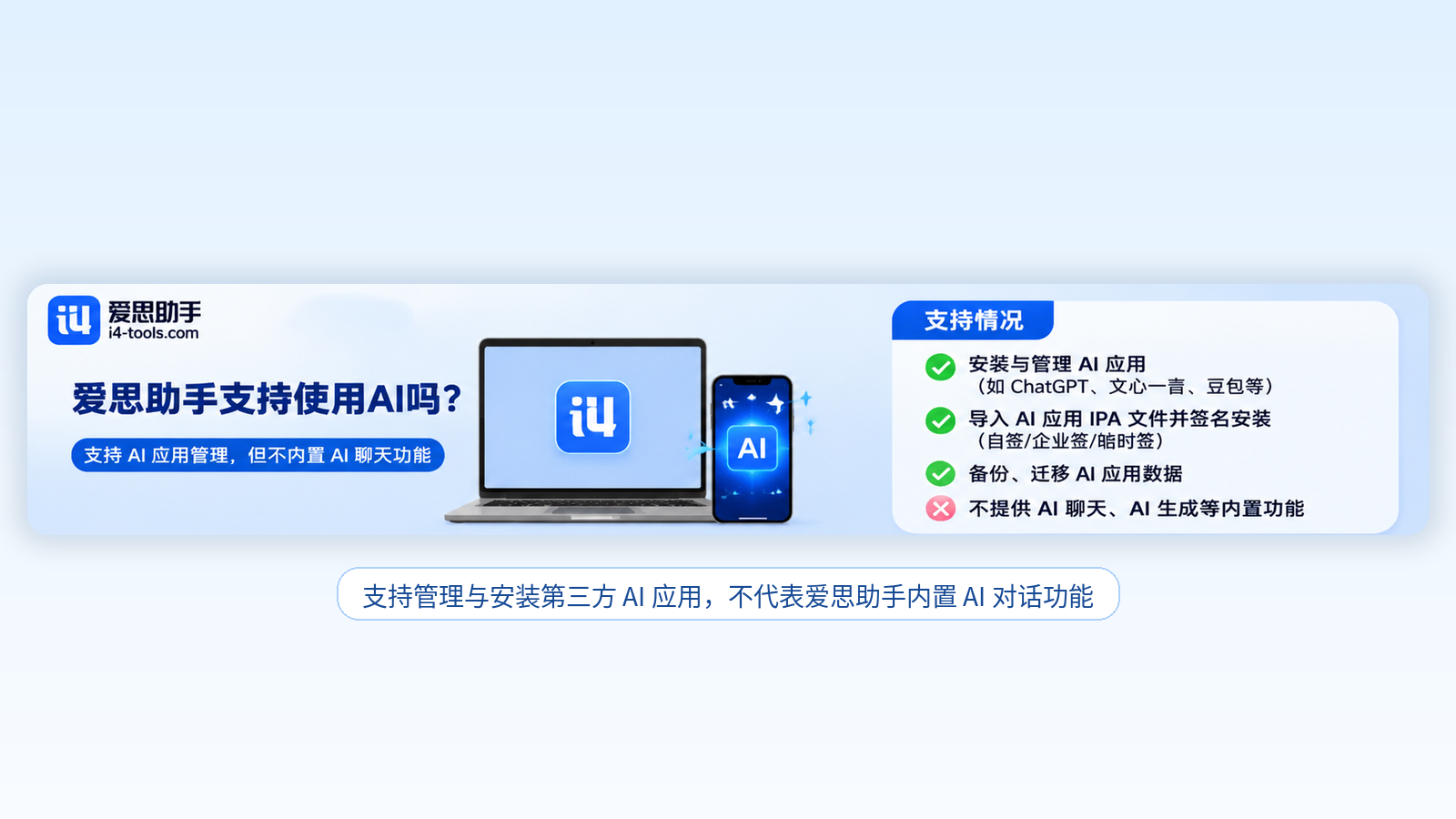
爱思助手的核心用途是管理苹果设备及其资料,而不是替代通用AI聊天应用。它把电脑端和设备连接起来,方便你处理应用、文件与备份等日常事务。
常见的设备管理场景包括以下几类:
处理设备资料前,先确认操作对象和文件范围,避免把资料传到错误的设备。
这些功能解决的是资料传输、应用维护和设备管理问题。AI生成内容则是另一种用途:它根据你输入的文字、图片或语音生成结果,并不等同于导入导出设备资料。
例如,你可以用电脑端整理照片,再用专门的写作应用润色一段文字;两件事可能发生在同一台设备上,但需要不同的软件功能。如果目标是整理、导入或备份设备资料,应先从对应的管理功能入手。
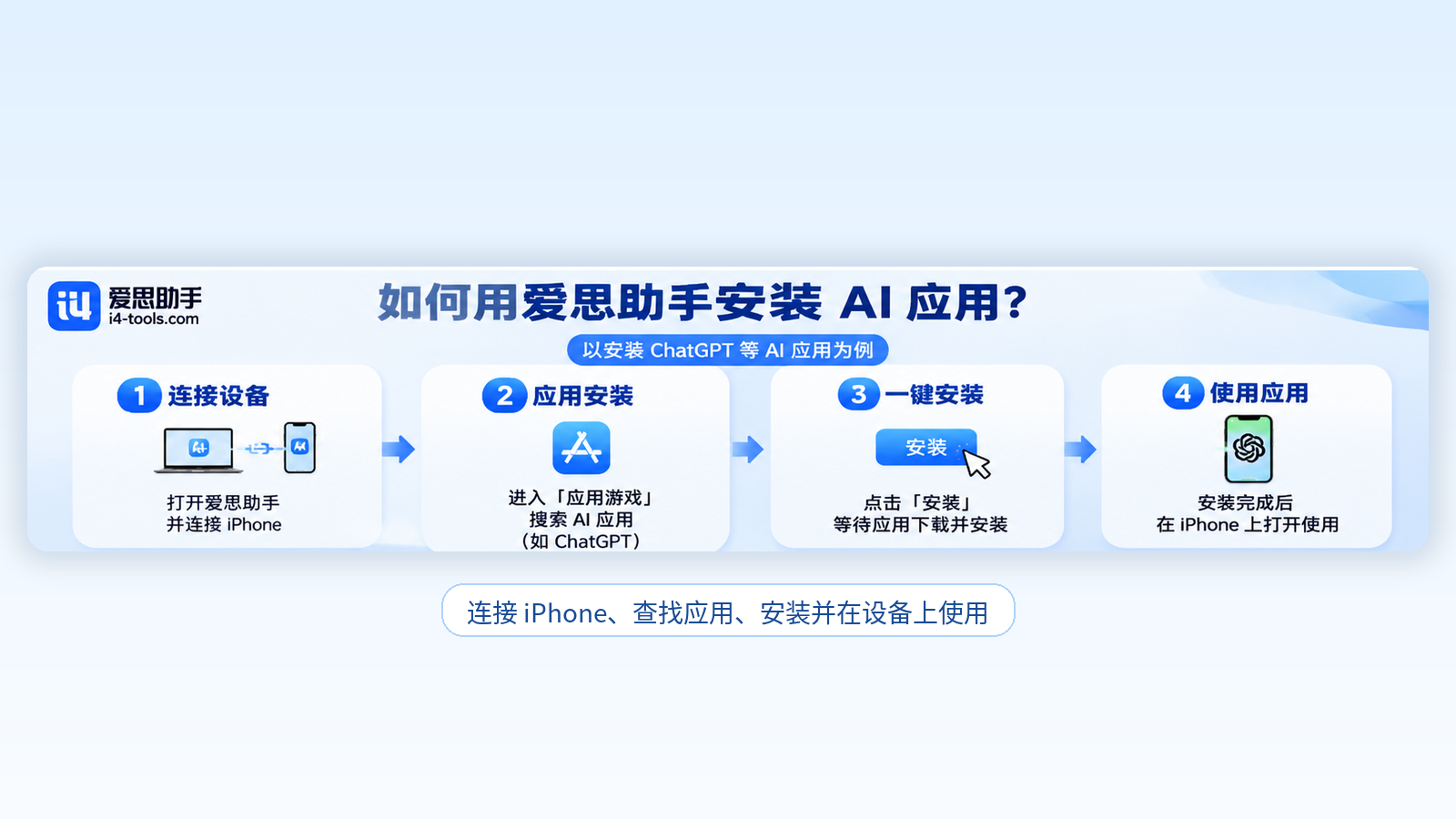
爱思助手现有的AI能力重点是电脑端的设备智能诊断,而不是面向日常创作的通用AI对话。电脑端借助AI模型检测和分析苹果设备,并辅助呈现诊断结果。
你可以把AI智能诊断理解为设备检测流程中的分析辅助。它关注的是设备检测信息,帮助你查看诊断结果,而不是根据开放式聊天提示创作内容。
爱思助手相关教程页面标注的日期是2026年7月29日。使用时应以电脑端当前界面显示的功能为准,因为客户端的入口和呈现方式可能随版本调整。
设备诊断和内容生成面对的任务不同。前者分析设备检测信息,后者需要理解你的创作要求,并生成文章、图片或语音等内容。
因此,不能因为电脑端有AI智能诊断,就推断软件自带通用写作、图像生成或语音对话功能。你要写邮件、生成插画或用语音聊天,应先确认所选应用明确支持对应任务。
这一区分也能避免误把设备检测结果当成内容服务。需要生成文案、图片或语音内容时,应使用具有相应生成能力的AI应用。
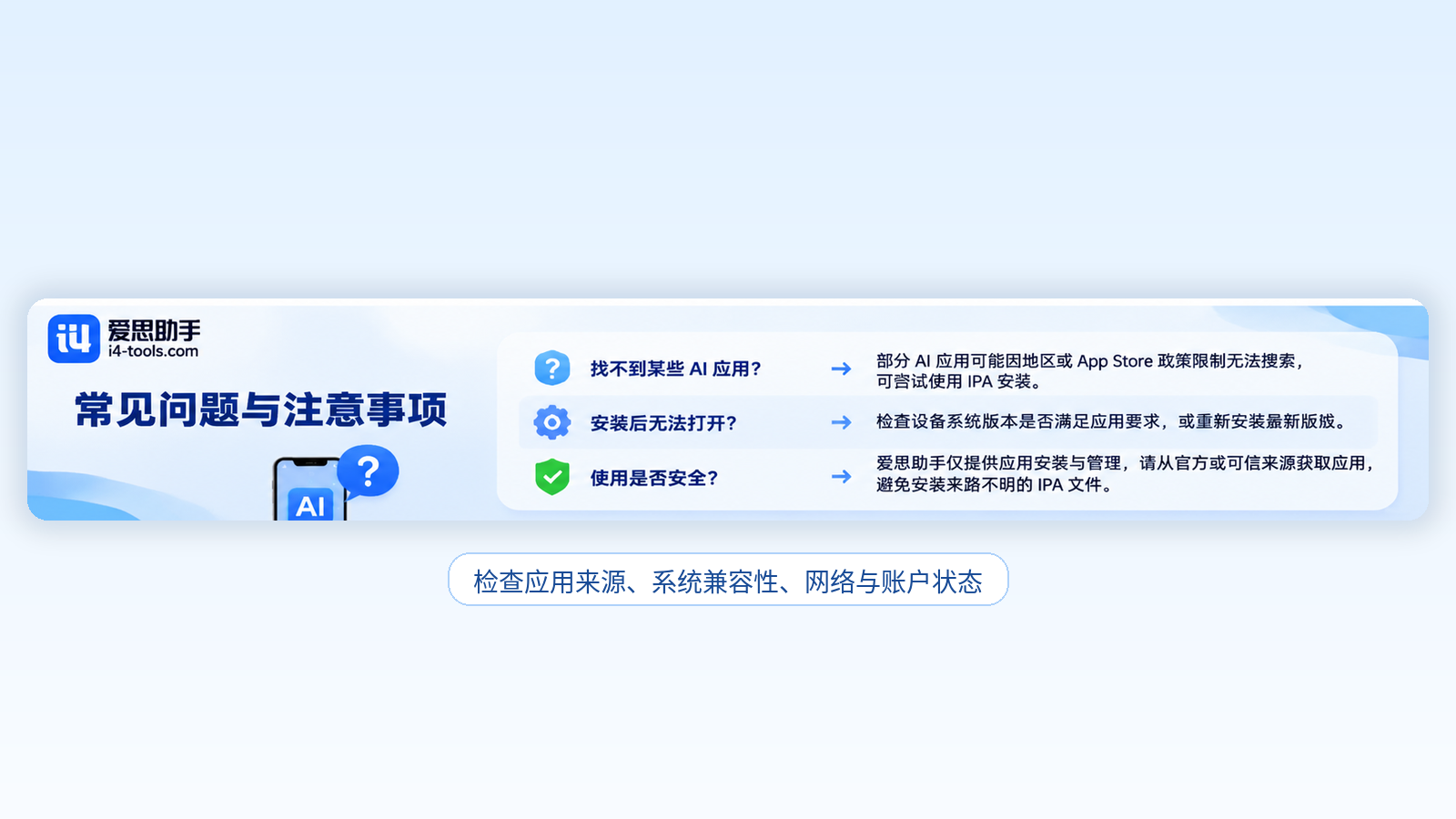
开始检测前,先准备一台安装爱思助手电脑端的电脑和一根可传输数据的数据线。连接苹果设备时,首次连接还需要在设备上确认信任这台电脑。
先解锁设备,再用数据线连接电脑。设备出现信任提示时,确认电脑名称和连接对象无误后再点选信任;如果提示不清楚,先暂停并核对连接信息。
电脑端无法识别设备时,先检查数据线是否支持传输数据,再检查设备是否已确认信任。只支持充电的线材可能无法完成连接。不要因为连接失败就直接刷机,刷机可能改变设备系统和设备资料状态。
连接成功后,在爱思助手电脑端查看当前界面中的AI智能诊断入口。不同客户端版本的界面可能变化,所以不要依赖固定菜单路径或照搬旧截图。
找到入口后,按客户端提示启动检测,再查看页面呈现的结果和说明。操作期间保持设备连接稳定;如果提示需要你在设备上确认某项操作,先看清内容再继续。
电脑连接设备也可能用于其他操作,例如爱思助手虚拟定位操作,但这与AI诊断不是同一项功能。虚拟位置可能影响读取位置的应用,测试结束后应恢复真实定位。
如果客户端没有显示诊断入口,先核对电脑端更新和当前界面说明,不要为了寻找入口而刷机或越狱。
需要改写文字时找写作类AI,需要识图或修图时找图像类AI,语音任务则优先确认是否支持语音输入或转写。按任务选应用,比只看“智能”或“AI”字样更实用。
写作类应用适合润色、提纲和文字改写;图像类应用可能支持图片理解或编辑;语音类应用则要看能否录音、转写或语音对话。三类能力并不一定都集中在同一款软件里。
中国市场的AI能力也可能由不同服务共同提供。一篇国行苹果AI开放测试报道提到照片消除、写作润色、实时翻译和通知摘要,也介绍了经用户同意后调用阿里千问云端能力处理复杂问答或创作的方式。
安装前,查看应用是否支持你的目标任务,输出是否方便修改,以及它是否需要访问照片、麦克风或文件。《个人信息保护法》要求个人信息处理目的明确、合理,并限于最小范围;处理敏感个人信息还须有特定目的和充分必要性,并采取严格保护措施。
不需要某项权限时先不要开启,等具体任务要求时再逐项授权。
手机端使用AI,关键是先找到适合目标任务且与当前设备兼容的应用。应用能否安装,要看应用商店页面列出的系统要求和设备兼容信息。
可以按下面的顺序开始使用:
爱思助手可以管理设备上的应用,包括安装、更新和卸载;AI应用本身的功能、账号与使用规则,则由该应用决定。不同应用的服务方式并不相同,不能只凭爱思助手支持应用管理,就认定每款AI应用都能通过它安装。
应用安装后,先用一项低风险任务熟悉界面,例如处理不含隐私的短文本。再查看生成结果是否能编辑、保存或导出,确认这些功能符合你的实际用途。
安装前确认应用名称、开发者和系统要求,避免把相似名称的软件误当成目标应用。
下载前先确认电脑运行Windows、Mac还是Linux,并核对Mac使用Apple芯片还是Intel芯片。安装包需要与电脑平台匹配,电脑端版本号也不是iPhone的系统版本。
截至2026年9月28日,Windows 64位和32位爱思助手版本为V9.21。Mac Apple芯片和Intel芯片版本为V9.11,标注日期为2026年10月9日。
Linux的deb和rpm版本为V9.03.003,标注日期同为2026年10月9日。版本和日期描述的是爱思助手电脑端安装包,不代表苹果设备所运行的iOS版本。
在Mac上,你可以打开“关于本机”查看芯片信息,再选择对应安装包。下载安装时,以官网显示的当前版本为准;旧版本信息不能代替下载页面的最新说明。
安装爱思助手移动端,需要先在电脑上安装爱思助手电脑端,再用数据线连接设备。设备连接后,电脑端可以自动安装移动端,也可以由你手动点击“安装移动端”。
如果系统弹出连接或安装提示,先确认操作对象是自己的设备。电脑端的安装程序与手机端应用承担不同角色,手机端安装并不取代电脑端的准备步骤。
安装前也要确认所用电脑能稳定识别设备,尤其是首次连接时的信任确认。安装包应匹配电脑的系统和芯片类型,不能只凭文件名相似就选择。
使用任何AI应用或设备管理功能前,先确认将要访问、传输或备份的是哪些资料。你可以先按下面几项逐一核对:
爱思助手全备份不包含iTunes Store和App Store中的内容,包括已安装App,重要资料应另行确认备份范围。
WiFi传图要求手机和电脑处于同一个WiFi网络;如果两台设备连接不同网络,文件可能无法正常传输。网络条件符合后,再检查选中的文件和目标设备是否正确。
诊断或资料操作遇到权限提示时,先读清提示内容再决定是否继续。需要保留已安装App时,不要把全备份误认为会一并保存App本体。
先看你要解决的是设备问题还是内容任务,再决定打开哪种工具。设备检测和设备管理,使用爱思助手电脑端或相应管理功能;智能写作、图像处理和语音任务,则选择明确具备这些能力的AI应用。
同一部手机可以同时承担资料管理和内容创作,但两类功能的入口、权限和兼容条件不同。比如,电脑端检测设备不等于手机上的聊天功能,应用商店里标注支持写作,也不代表它能处理图片或语音。
现在就写下一个具体需求,并按它检查工具能力、设备兼容性和所需权限。