
爱思助手虚拟定位一直转圈怎么办?原因排查与修复方法
爱思助手虚拟定位一直转圈,先判断卡在哪个环节: 打开功能前就...
误删照片先检查“最近删除”,若那里已没有,再看删除前是否留有包含这些照片的爱思助手备份。分类备份是只把选定数据(例如照片)备份到电脑的方式。找到照片后,你可以选择恢复到设备,或先导出到电脑。
手机相册里的照片可能仍在可恢复位置,也可能已经被永久删除。关键是核实备份日期和内容,不能仅凭有一份备份就认定目标照片能找回。下面按检查顺序说明可尝试的操作,并标出恢复前需要留意的条件。
先别急着开始恢复,记下误删时间和手头备份的大致日期。
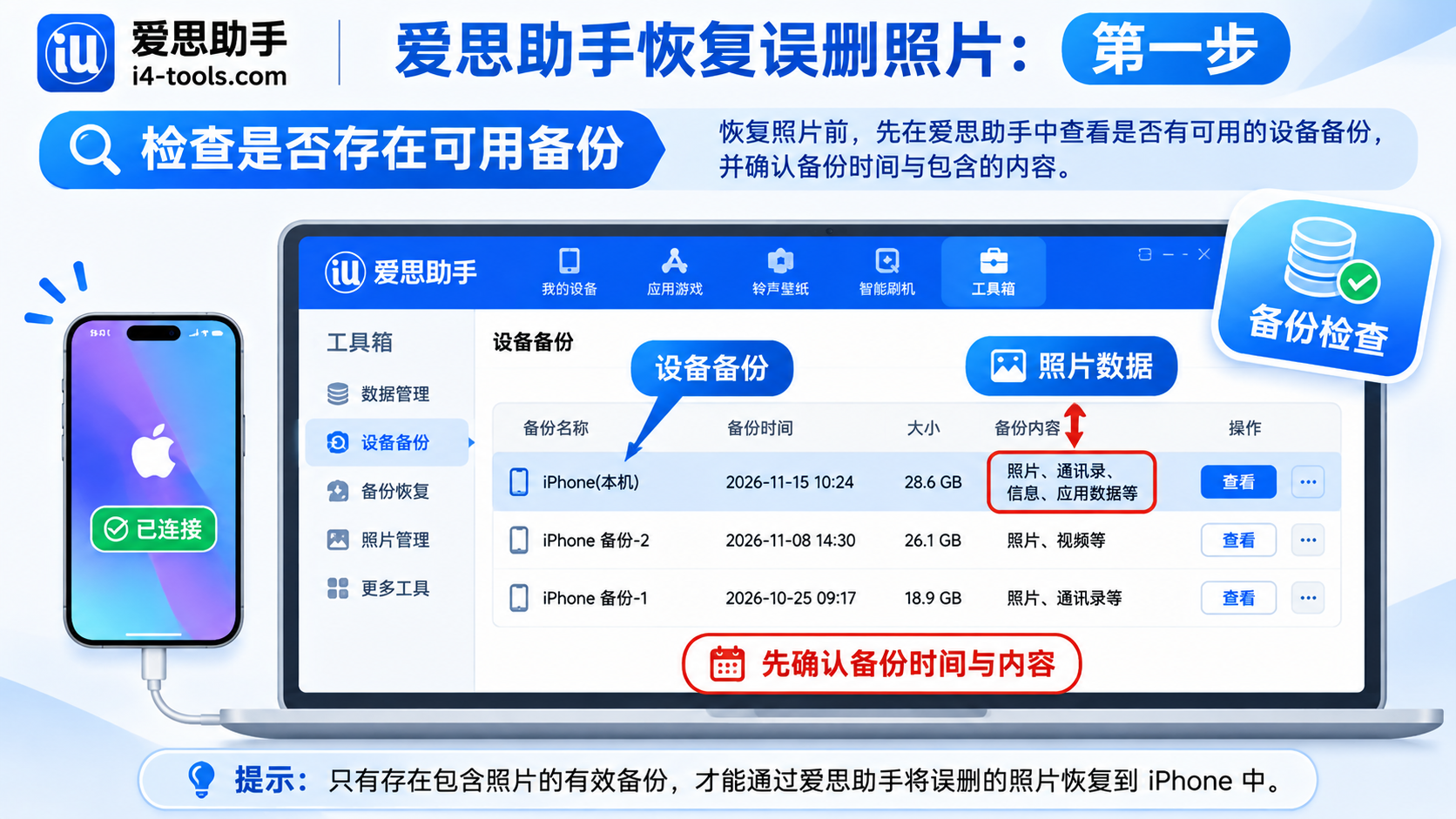
删除未满30天时,先打开“照片”App的“最近删除”相簿,找到项目并点“恢复”。照片若已不在其中,再确认 iCloud 照片和共享图库的情况,避免把同步后的空相簿误当成唯一线索。
开启 iCloud 照片后,一台设备删除的照片或视频也会从同一 Apple 账户登录的其他设备删除,别把另一台设备当作必然副本。
在 iPhone 或 iPad 上打开“照片”App,进入“最近删除”。系统会要求你使用面容 ID 或触控 ID 解锁,然后显示尚可恢复的照片和视频。
你可以点选一张,也可以选择多张,再点“恢复”。截至2026年,删除的照片和视频会在“最近删除”中保留30天,之后永久删除;恢复的项目会重新回到“图库”。
如果使用 iCloud 照片,同一 Apple 账户下的其他设备会同步照片变动,所以它们未必还留有已删除照片。请确认你查看的设备登录的是哪个账户,以及照片是否原本由 iCloud 照片同步。
共享图库还有一项权限区别:参与者可以删除图库项目,但只有最初添加该项目的人,才能从“最近删除”恢复或永久删除它。若你看不到恢复选项,先确认自己是否是该照片的最初添加者。
如果目标项目仍在“最近删除”,恢复后到“图库”确认它已出现。
删除前已有备份时,先确认备份里确实包含目标照片,再决定导出到电脑还是恢复到设备。爱思助手有全备份和分类备份两种方式,先看备份记录的类型,再选对应操作。
如果还不确定怎样查看历史记录或选择备份内容,可以参考爱思助手备份手机的操作说明。备份日期早于误删时间只是初步线索,照片是否真的保存其中还要实际查看。
全备份不一定包含你想找的照片。它不包括从 iTunes 同步的照片,也不包括已储存在云端的照片,例如 iCloud 照片图库中的照片;先确认照片原本存在哪里。
在“全恢复”界面,你可以用“简易模式”查看全备份中的照片,并把需要的照片导出到电脑。若选择“恢复全部数据”,爱思助手会把整份全备份恢复到设备,而不是只写回单张照片。
整份恢复也有条件:备份文件大小不能超过设备实际剩余容量,全备份不能从较高 iOS 版本恢复到较低 iOS 版本的设备。加密全备份在查看或恢复时,还需要创建备份时设置的密码。

分类备份可以单独保存照片等选定数据。分类恢复时,你可以只勾选照片,不必把整份全备份写回设备。按下面步骤操作:
分类恢复照片需要设备开启爱思助手移动端。电脑连接正常后,先看所选照片备份内容的大小,再确认设备剩余存储空间够用。
开始分类恢复前,确认设备剩余空间不少于本次选中的备份内容大小。
如果照片已从“最近删除”永久删除且没有包含它的备份,就不要把任何找回方法当成保证。你仍可核对其他电脑上的爱思助手或 iTunes 历史备份,以及照片是否曾保存到其他位置。
截至2026年,已从“最近删除”相簿删除的照片或视频无法恢复;没有备份时,第三方扫描工具也不能保证找回。
若你找到旧的加密全备份,却忘了密码,旧文件仍需要创建备份时设置的原密码。刷机或抹掉设备内容只能清除设备上的备份密码,不能替代旧备份密码,也不会解开备份文件。
忘记旧加密备份密码时,先找回创建该备份时设置的密码,不要为了尝试解锁而抹掉设备。

先按手头资料做选择:相簿里有照片就直接恢复,备份里有照片就选合适的备份路径。若备份内容可以查看,先确认照片确实是你要找的那一张,再决定导出到电脑,还是恢复到设备。
没有备份且照片已永久删除时,谨慎看待任何声称一定能找回数据的工具。先核对一份备份中的照片内容,再决定是否把数据写回设备。