
爱思助手如何管理手机铃声:铃声导入、删除与设置步骤
首先,打开爱思助手软件并连接你的iOS设备。在软件中找到“铃...
已经越狱的 iPhone 可以用爱思助手导入 IPA,越狱手机安装IPA文件通常需要使用第三方应用管理工具,如Cydia Impactor或AltStore。首先将IPA文件下载到你的电脑,然后通过这些工具将IPA文件安装到越狱的iOS设备上。确保在安装过程中,设备连接到电脑并且信任电脑设备。
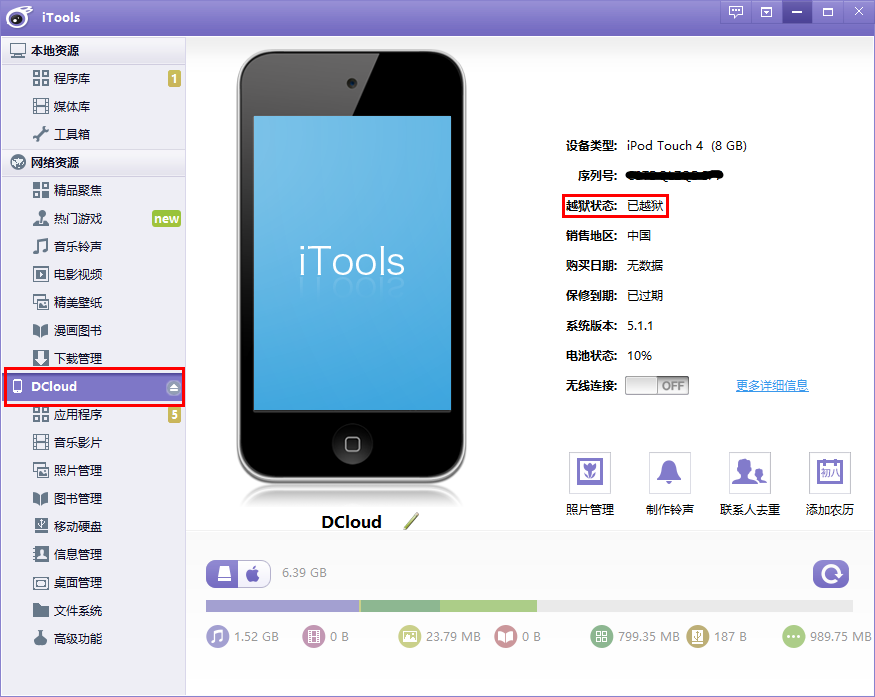
开始前先确认 IPA 的签名状态、设备是否越狱,以及电脑能否稳定识别手机。准备好文件、设备和连接方式后,再选合适的 IPA 安装器;安装器本身不会自动补上签名。
IPA 安装器只负责安装,不会替文件生成有效签名。
按下面四项检查,能减少因文件损坏或连接中断造成的失败:
越狱包不需要 Apple 证书,但只能安装到越狱设备。标为 Ad Hoc 的文件则受描述文件限制,只能安装到已经登记的设备;Apple Developer 术语说明也明确了 Ad Hoc 描述文件会指定可安装应用的测试设备。
若设备并未越狱,不要把标为越狱包的 IPA 当成普通已签名文件安装。
已签名 IPA 可以从电脑导入爱思助手,再选择连接的 iPhone 安装。IPA 文件如何安装到 iPhone,关键看签名状态与设备条件;爱思助手安装 IPA 的操作路径是导入文件后选择设备。
已签名文件可以按以下安装流程操作,过程中保持手机与电脑连接:
如果电脑无法识别手机,可以先换一条支持数据传输的数据线,再重新连接。需要在 iPad 上安装爱思助手移动端时,首次安装要由电脑端协助,相关步骤见iPad 安装爱思助手移动端;这与导入 IPA 不是同一项操作。
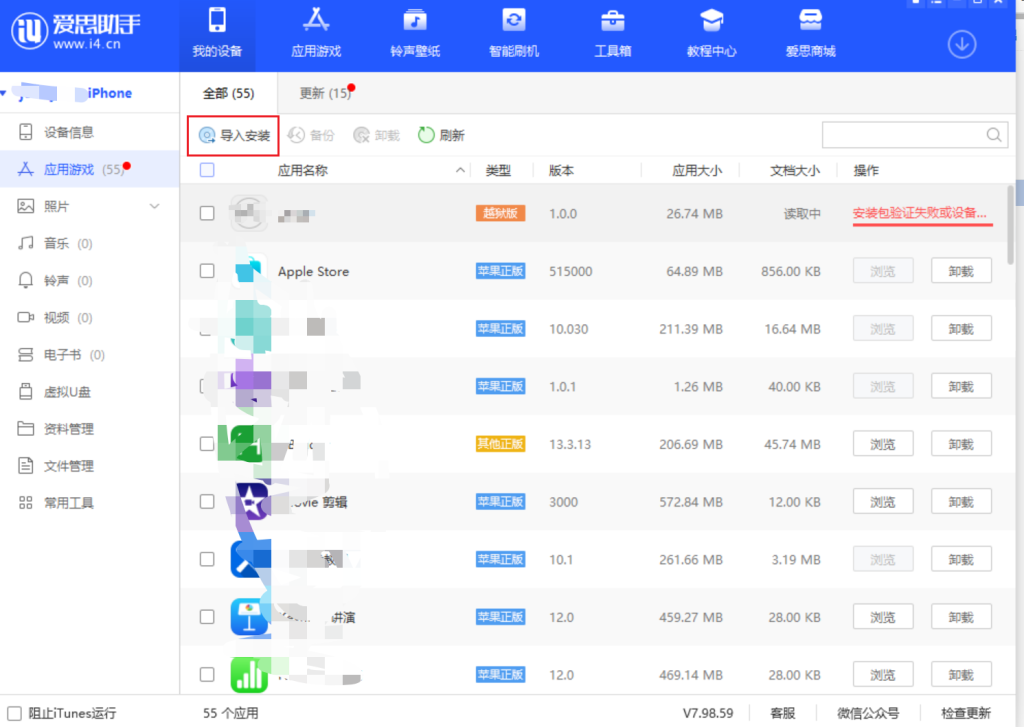
未签名文件需要设备仍处于越狱状态,并安装与当前系统兼容的 AppSync Unified。满足这两个条件后,再回到爱思助手导入文件并重试。
文件名或页面写着“越狱版”,不代表文件已经签名,也不代表它能在任意越狱设备上运行。越狱环境若已失效,绕过签名验证的条件也可能不再成立。iTunes 安装 IPA 的旧教程不保证适用于任意文件,先确认教程对应的系统和安装方式。未签名文件安装前先确认越狱环境仍有效,不要反复导入同一个失败文件。
用 Apple ID 签名的 IPA 有效期是 7 天,短期测试要把到期后的重新签名也算进安排。手头已有可用证书和描述文件时,证书签名更适合继续使用相应文件。
爱思助手的 IPA 签名工具提供 Apple ID 签名方式,适合临时测试应用。签名后的文件到期后需要重新签名,并使用原始 IPA 文件重新安装。只保存签过名的副本,可能让之后重装缺少可用的原始文件。
Apple ID 签名与应用本身的账号不是一回事。输入账号密码前,先确认使用的工具可信;不要把 Apple ID 密码交给来源不明的软件或网页。
证书签名要求你手中有可用证书和相配的描述文件。描述文件会限制应用的标识和可安装设备范围,不能只凭证书文件存在,就判断所有 iPhone 都能安装。
Apple Developer 的官方术语表区分了开发与分发描述文件,也说明 Ad Hoc 描述文件会关联分发证书、App ID 和获准测试设备。选签名方式时,先看文件所带描述文件允许哪些设备。
Xcode 可以为开发者设备上的应用进行签名安装,但它不是在 iPhone 上直接打开 IPA 的方法。使用 Xcode 时,应用、开发者账号和目标设备需要符合相应开发安装条件。
重新签名时保留原始 IPA 文件,避免只剩下已经签过名的副本。
可以在 iPhone 上完成后续 IPA 安装,但 SideStore 首次安装完成后仍需 Wi-Fi 连接。首次设置需要和之后的手机端操作区分开,不能把“后续无需电脑”理解成“从头到尾都不用电脑”。
SideStore 支持安装 IPA,首次安装后可以不连接电脑,并通过 Wi-Fi 使用。完成设置后,你可在手机端选择文件并发起安装;是否成功仍取决于可用的签名方式和应用条件。SideStore 的IPA 安装支持与 Wi-Fi 使用方式适合已经完成首次设置的设备。
手机端工具的价值在于减少后续连接电脑的步骤,不会改变 IPA 的签名状态。安装设备仍要满足所用工具和文件的要求,遇到签名错误时,单纯重新下载文件通常不能解决签名问题。
iPhone 直接安装 IPA 时,网页或“文件”App可以提供下载文件或分发入口,却不能自行生成签名。无线下载只负责传输,应用能否安装和运行仍取决于有效签名。
iPhone 不越狱安装 IPA,必须使用可用的签名方式,不能套用越狱环境中的未签名安装流程。下载后若系统拒绝安装,先判断文件是否已签名,以及当前安装方式是否适用于这台设备。
如果安装入口只提供 IPA 下载而没有有效签名方式,下载成功也不代表应用能启动。
企业应用首次打开时需要在“VPN 与设备管理”中信任开发者,iOS 18 及以上还要允许并重新启动。手动安装的企业应用会先显示信任要求,这是设备确认应用开发者身份的步骤。
打开“设置”>“通用”>“VPN 与设备管理”,选择对应开发者并点按信任。iOS 18 及以上版本还需点“允许并重新启动”,完成信任流程后再打开应用。
首次启动企业应用时,设备会连接 Apple OCSP 服务器验证分发证书。证书若已撤销,应用就无法启动;反复点信任不能恢复已经失效的证书状态。
企业网站无线分发需要 IPA、内部配置描述文件和 XML 清单。IPA 与清单都要通过 HTTPS 提供,应用还必须由设备信任的证书签名。
企业内部应用的分发描述文件会在签发 12 个月后过期。过期后,应用无法启动;这与分发证书的有效期是两件不同的事。
Apple Developer Enterprise Program 的分发证书自签发日起有效 3 年,或在企业计划会员资格到期时失效,以较早者为准。证书仍在有效期内,也不代表描述文件没有过期。
首次信任前要确认开发者名称与应用分发来源相符,避免把陌生企业应用加入设备的信任列表。
信任操作只确认设备接受该开发者,不会延长已经过期或被撤销的证书。
安装失败先查文件和安装条件,安装后闪退则要先分辨签名验证还是应用自身问题。iOS 会在安装和运行阶段验证应用签名,所以安装成功不等于应用一定能正常运行。
安装成功只说明安装阶段完成,不代表运行阶段的签名检查也已通过。
遇到安装失败,按以下顺序检查,避免把不同问题都归到同一原因:
同一错误反复出现时,不要马上换用更多工具。先记录报错发生在导入、安装还是打开应用时,再按对应阶段核对条件。
安装后无法启动,可能是签名未通过运行阶段校验,也可能是应用不支持当前设备或系统。若应用已经显示登录页,要求账号登录也可能来自应用自己的服务或授权机制,不一定与 IPA 签名有关。
越狱环境中的 AppSync Unified 用于绕过签名验证,不能当成适用于所有设备的通用修复工具。已签名应用仍可能因兼容性或自身问题闪退,反复重装并不会自动修复这些情况。
若同一文件在多次安装后仍报相同错误,停止重复尝试并重新核对 IPA 来源与设备兼容性。
安装方案要按设备型号、准确的 iOS 小版本和越狱状态判断,不能只看“iOS”或“越狱”标签。先确认目标工具支持这台设备,再判断文件的签名方式是否匹配。
TrollStore 2 的指南列出 iOS 17.0 为可安装版本;对 arm64e 设备,iOS 17.0.1 及更高版本标为不支持。相关版本范围见TrollStore 2 的系统兼容说明,还要结合具体设备型号核对。
iOS 26 安装 IPA 时,先检查对应设备、准确系统版本和所选工具的兼容性。旧版越狱教程只能说明它适用于教程所写的环境,不能证明它适用于较新的系统。
兼容性判断还要考虑应用的最低系统要求、设备架构和签名条件。应用要求的系统版本若高于手机当前版本,即使安装工具支持该系统,应用仍可能无法运行。
不要只因某个 IPA 可以装入设备,就把未知来源的文件当成安全应用。
越狱环境需要额外维护,也会增加安全风险。遇到需要访问账号、支付信息或私人数据的应用时,来源可信度比能否成功安装更重要。
如果当前系统不在目标工具的兼容范围内,不要为了安装一个 IPA 仓促升级或降级系统。
对来源和用途仍有疑问的 IPA,先不要安装到存有重要账号与资料的主力机。安装决定应同时考虑文件可信度、设备兼容方式和数据备份情况。
只为一次性测试应用,不必为了省几步而采用更复杂的签名或越狱方案。先确认应用确有需要,再选择与你的设备条件相符的方法。
备份时可选择全备份或分类备份,并确认保存位置和备份是否完成。备份期间保持设备连接;全备份不包含已下载的 App 本身,也不包含云端照片。
先备份重要数据,再按已确认的签名方式完成一次安装并立即检查应用能否正常启动。