
什么是爱思助手Wi-Fi 连接 ?连接设置方法及失败原因解决步骤详解
爱思助手 Wi-Fi 连接,是让同一局域网中的 iPhone...
爱思助手连接手机后要信任此设备什么意思? 这条提醒是在让你授权当前电脑访问手机数据,想让爱思助手继续识别手机,就要先在手机上解锁并点‘信任’。受信任的电脑,是已获准与设备同步并访问部分设备数据的电脑。
手机已经连接电脑,爱思助手却还没有识别,这种情况容易让人以为连接失败。其实,这不是故障提示,而是手机在确认你是否允许这台电脑访问数据。解锁后按下“信任”,再看电脑上的识别状态即可。
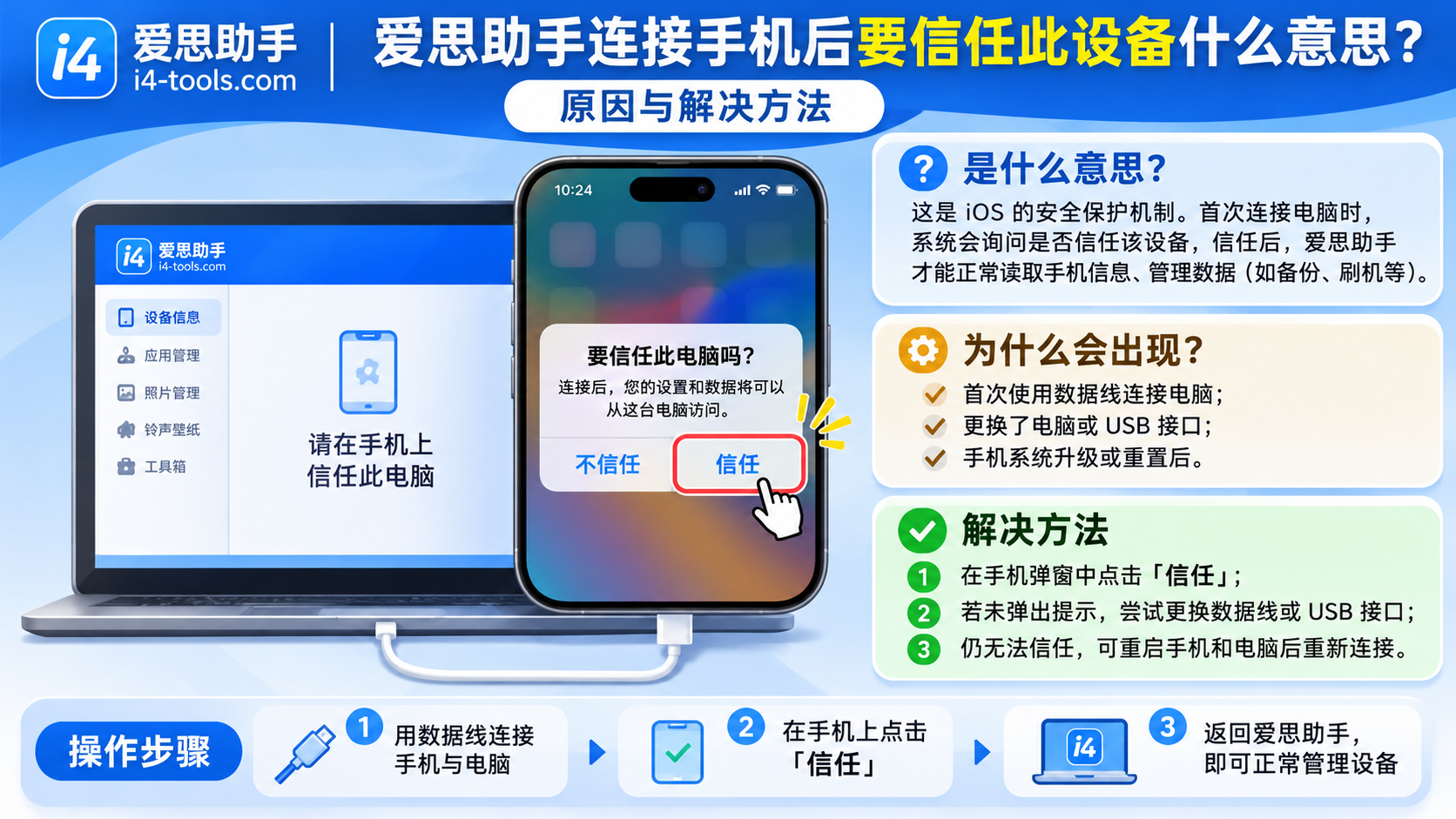
如果手机设有密码,先输入密码解锁,再确认授权。接下来会说明信任电脑允许哪些操作,以及提醒不出现时可以怎样处理。如果不认识这台电脑或不打算让它读取手机数据,就先点‘不信任’。
点“信任”就是允许这台电脑与手机同步,并访问手机上的照片、视频、通讯录等数据。首次把 iPhone、iPad 或 iPod touch 接到电脑或其他设备时,手机会询问你是否信任它。
只把手机授权给你认可的电脑;信任不表示电脑能自动读取每个应用里的所有内容。
受信任的电脑可以同步设备,也能访问照片视频、通讯录和其他内容。信任状态会保留,直到你更改受信任的电脑或抹掉设备。信任状态会保留,不代表电脑会自动启动备份。
手机端和电脑端都要完成确认。设备设有密码时,先输入密码解锁。然后按下面三步操作:
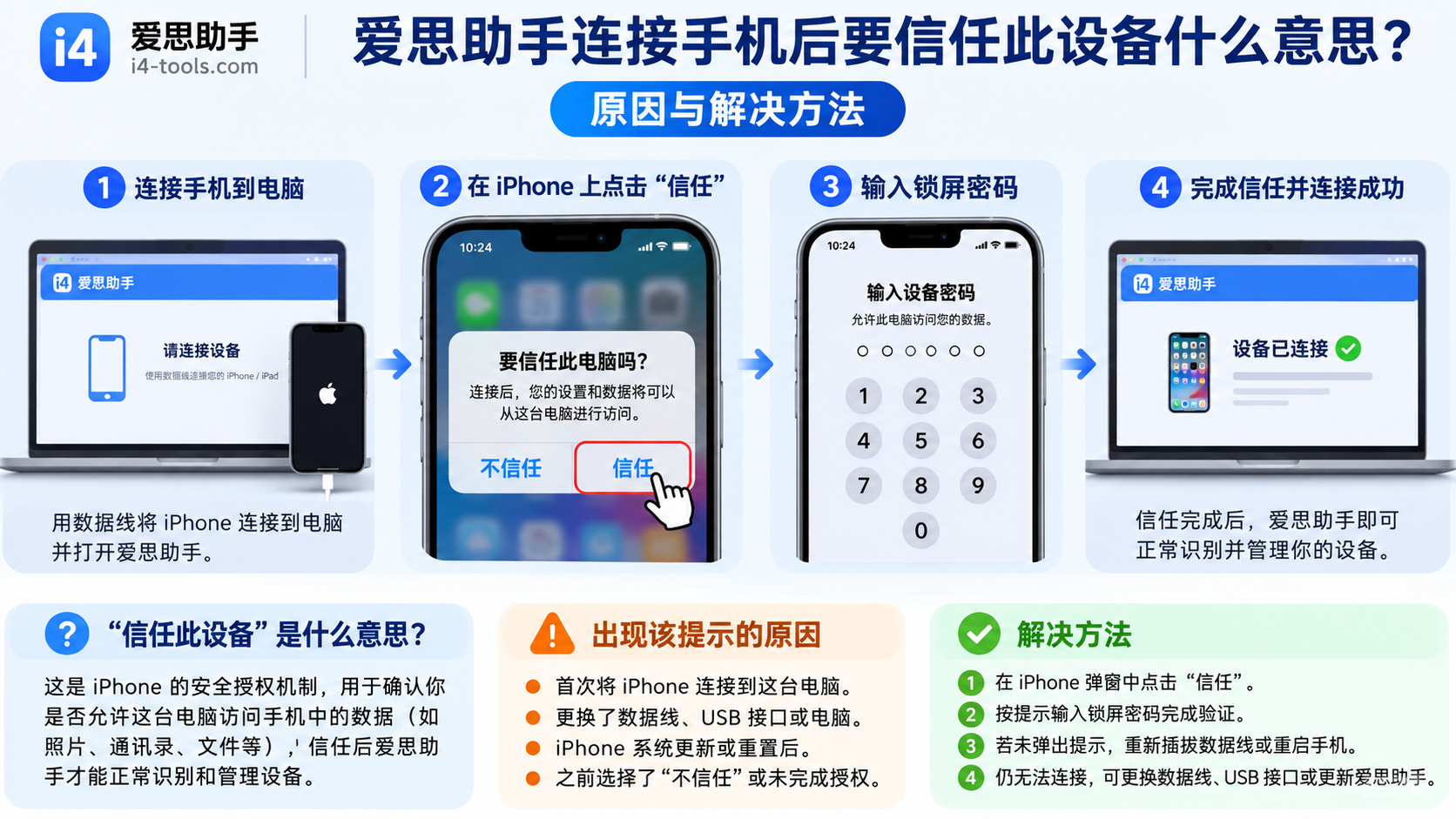
授权后,电脑可与设备同步,并访问照片、视频、通讯录等数据。能否读取某个应用里的具体内容,还取决于应用和操作本身;不要把信任理解为所有应用数据都会自动开放。
电脑上的选项只完成电脑端确认,手机仍需再点“信任”。如果你准备备份,可以在爱思助手中另行启动相应操作,参照爱思助手备份手机的步骤选择备份内容和保存位置。只在你确认电脑归自己或可信任时完成手机端确认。
反复看到提醒不一定代表连接出错,系统版本、备份设置和此前的选择都可能影响它何时出现。首次连接时,设备会询问你是否信任这台电脑;尚未完成授权时,提醒可能再次出现。
在 iOS 16 及更高版本中,备份设备时也会显示“要信任此电脑吗”提醒。开启自动备份后,每次将设备连接到电脑时,手机都会显示这条提醒。它是在确认授权,不表示备份已经完成。
如果你之前点了“不信任”,电脑就不能访问设备内容。每次把设备重新连接到这台电脑,手机都会再次显示提醒,直到你重新授权。持续选择“不信任”时,电脑仍无法访问手机内容。
所以,反复弹窗本身不等于手机数据已经丢失,也不能据此判断备份成功或失败。你可以先回想是否开启自动备份,或曾在这台电脑上拒绝授权。如果只是以前误点了“不信任”,需要重新触发授权,而不是继续重复点拒绝。
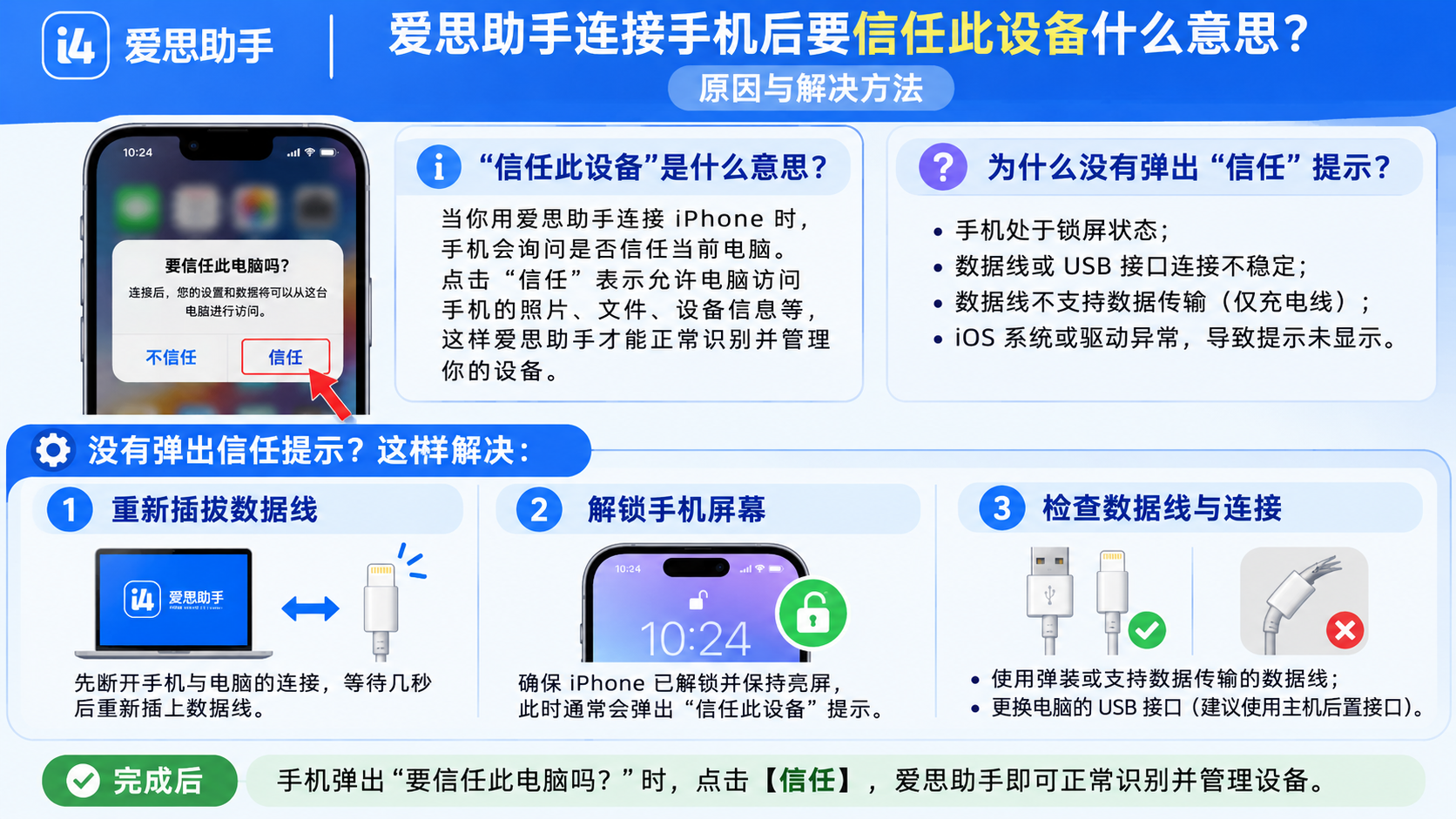
手机没有弹出提醒时,先解锁手机并拔下再重新连接,之后每完成一项排查就马上重试。按顺序处理,能先排除连接和授权问题,再检查电脑端的软件与驱动。
不要关闭防火墙,也不要用来历不明的脚本改动电脑服务。
如果你还需要用爱思助手处理位置功能,先等设备正常识别,再按爱思助手虚拟定位操作指南准备相关操作。
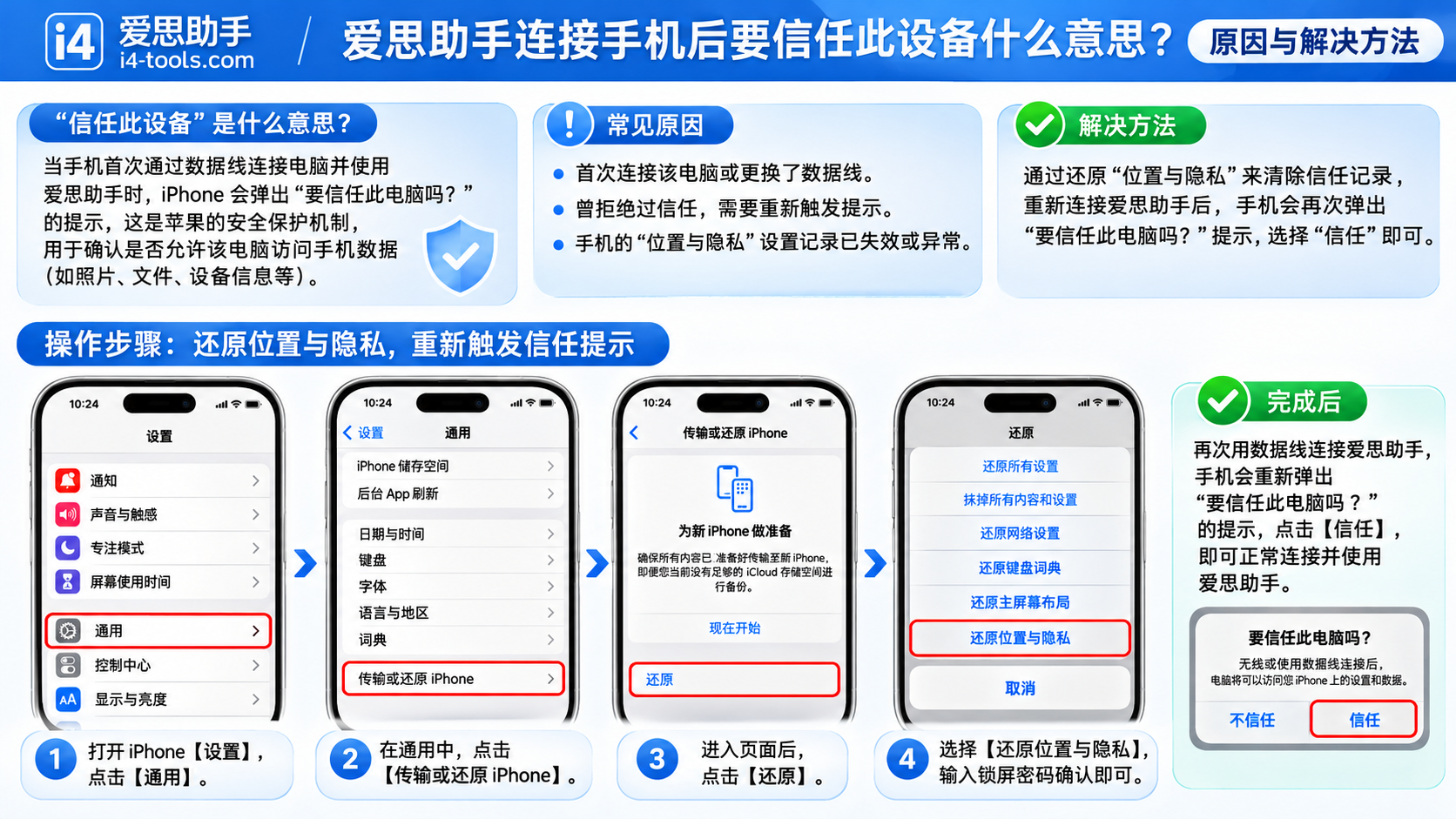
重新连接后仍无提醒,先重启电脑,再重启 iPhone、iPad 或 iPod touch。每重启一次就重新连接测试。之后可还原位置与隐私,让手机重新询问此前信任过的电脑。
路径是“设置”>“通用”>“传输或还原 [设备]”>“还原”>“还原位置与隐私”。完成后再连接手机。还原位置与隐私的路径会重置相关授权与信任状态,不会抹掉设备内容。
电脑没有接受信任选项,或手机没有弹出提醒时,更新 macOS、iTunes 或“Apple 设备”App至最新版本。Microsoft Store 版 Windows iTunes 还要启用 iTunes Mobile Device Helper 启动项。
接着检查数据线和 USB 接口,换一条可传输数据的线或换一个接口重试。线材、接口或 Apple Mobile Device USB Driver 异常,都可能让电脑无法识别设备。
如果 Windows 提示“无法使用此设备,因为 Apple Mobile Device 服务尚未启动”,在“运行”中输入 services.msc。找到 Apple Mobile Device服务,将启动类型设为“自动”,然后停止并重新启动该服务,最后重启电脑。
只有以上处理都无效时,才考虑还原网络设置。路径是“设置”>“通用”>“传输或还原 [设备]”>“还原”>“还原网络设置”。这会重置无线局域网和密码、蜂窝网络,以及此前使用的 VPN 和 APN 设置。执行还原网络设置前,先确认自己能重新配置已保存的无线局域网和 VPN 设置。
手机重新出现于爱思助手界面后,先核对显示的设备信息再开始管理。检查机型等信息是否对应你手里的手机,避免在多台设备之间选错。
确认识别状态正常后,再进行计划中的备份或管理操作。备份开始后保持手机连接,等爱思助手显示任务完成,再拔下数据线。确认设备信息无误后,再启动需要的备份或管理操作。