
爱思助手可以备份恢复通讯录吗?备份与恢复方法
可以,爱思助手PC端支持单独备份iPhone通讯录,也能将已...
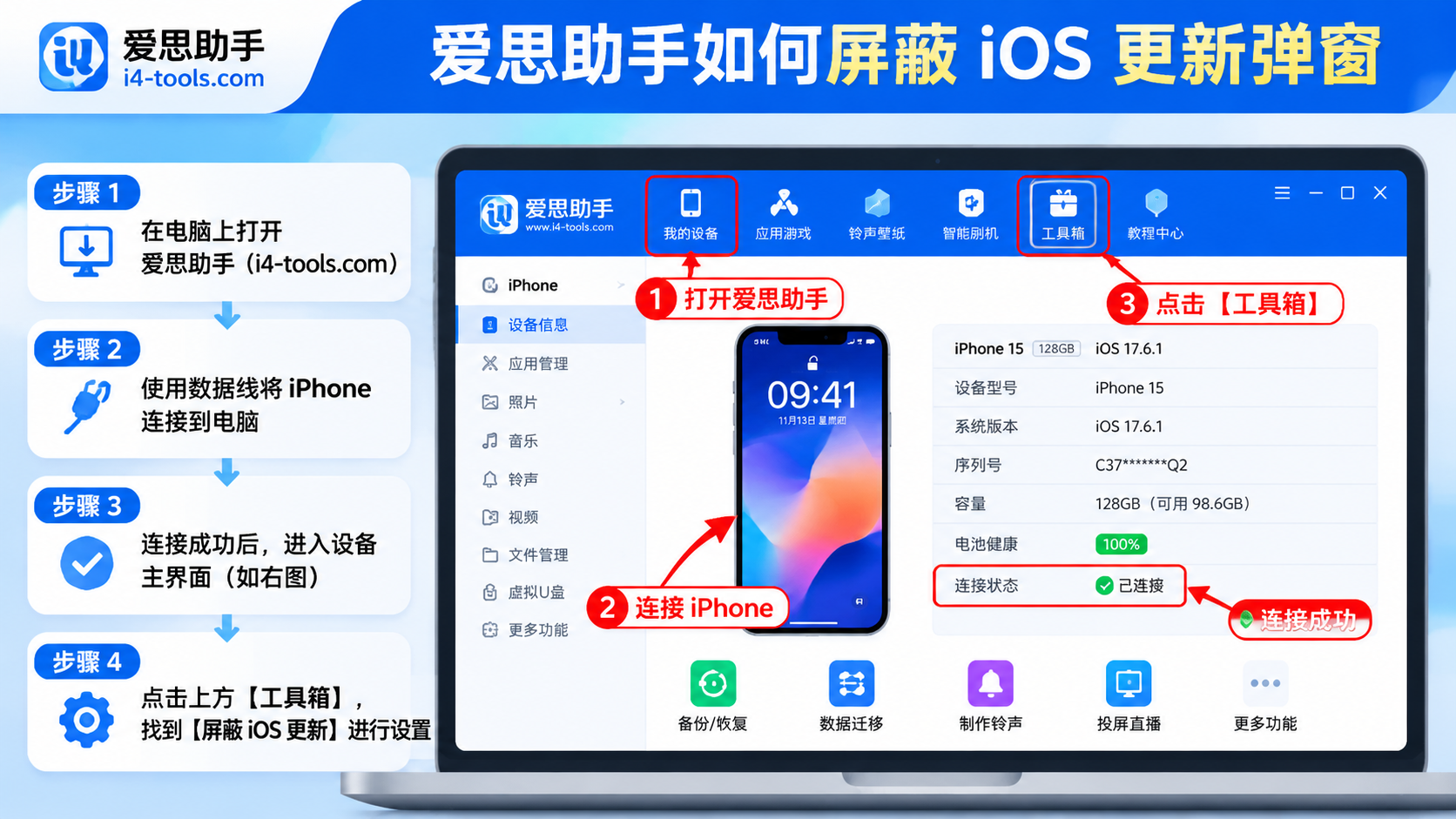
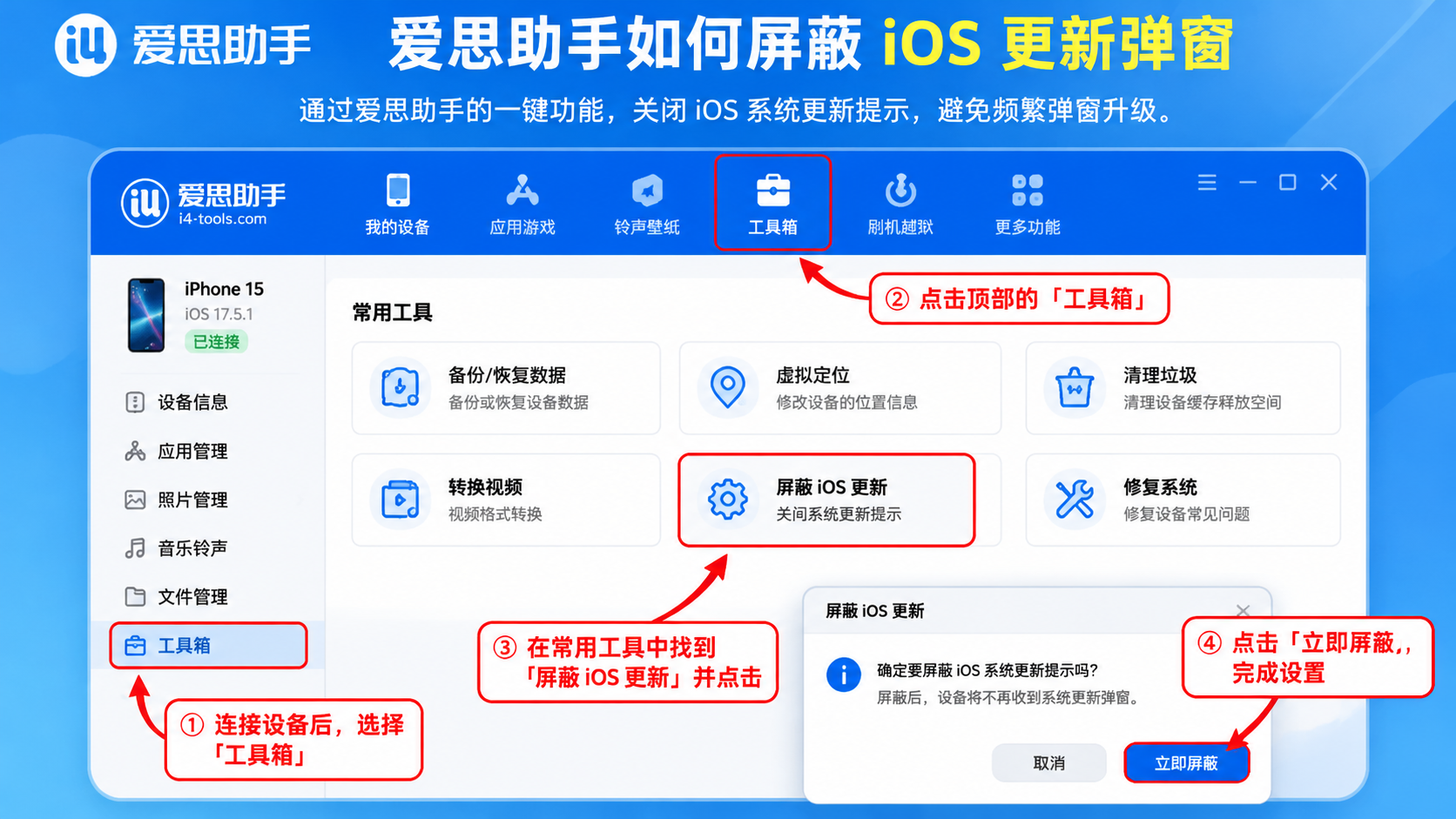
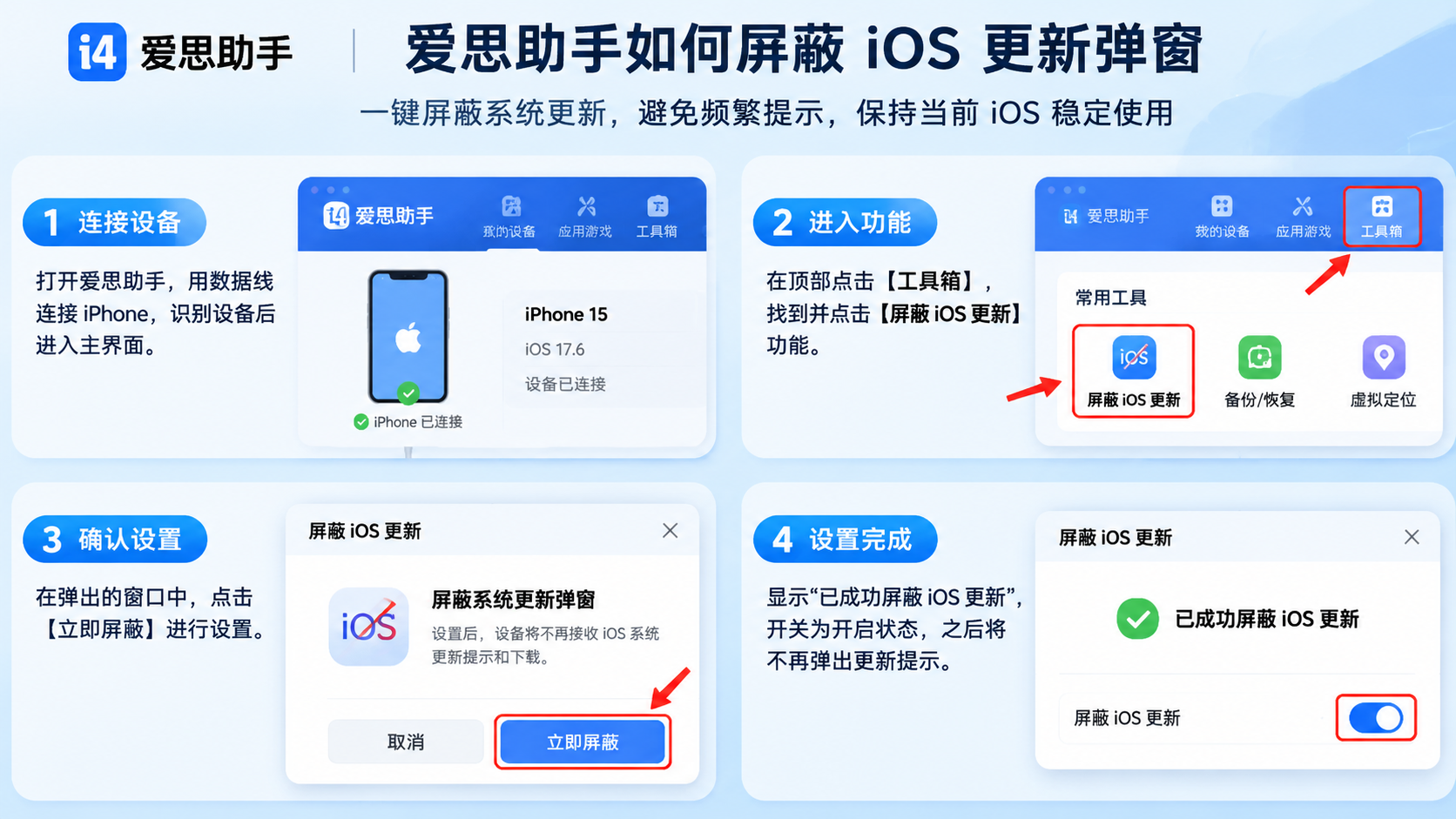
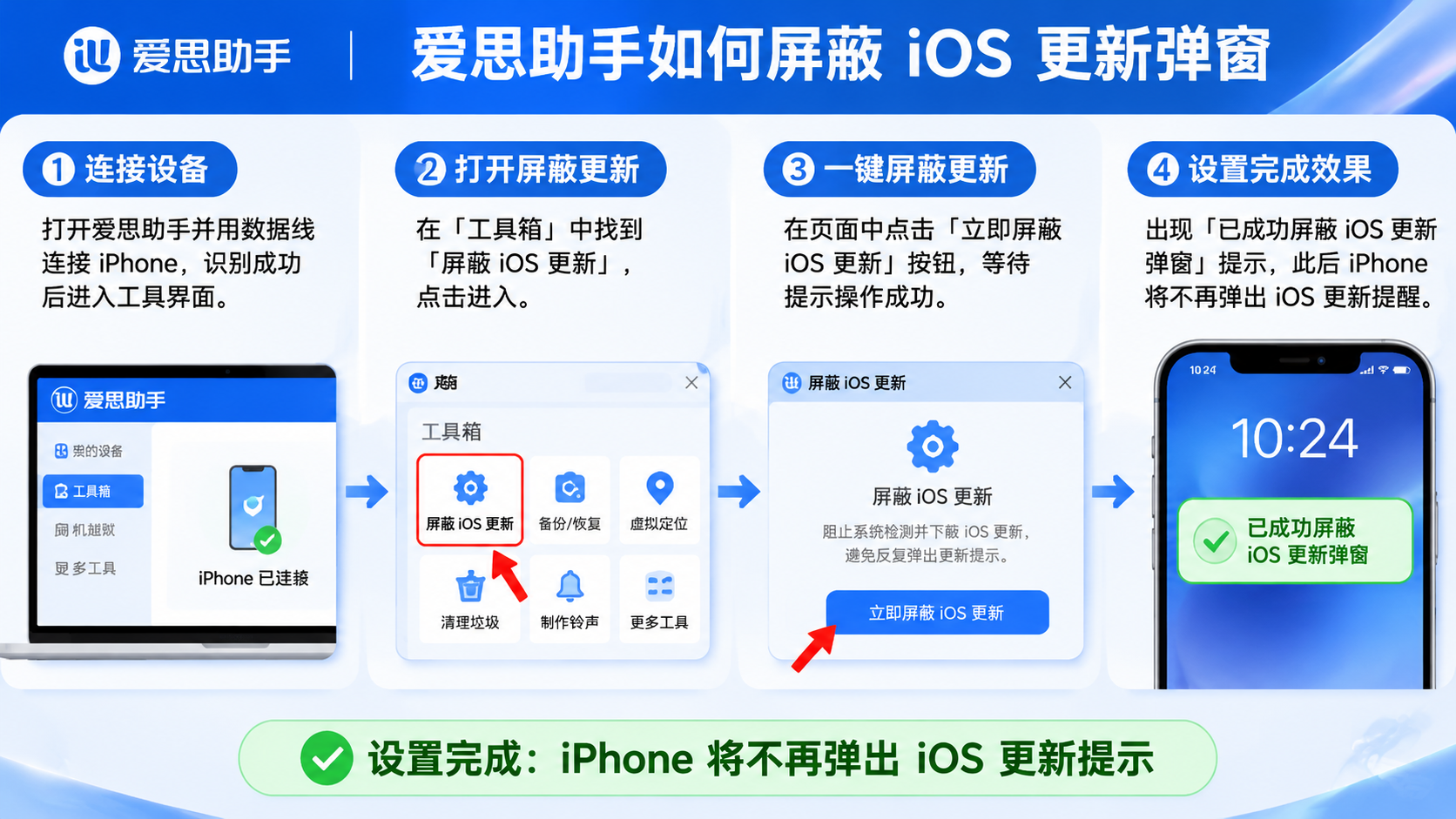
通过爱思助手发送官方描述文件并安装,即可屏蔽 iPhone 的 iOS 更新弹窗。操作前,请先在【设置】→【通用】→【iPhone 储存空间】中删除已下载的更新包;随后将手机连接电脑,打开爱思助手并进入【我的设备】→【更多功能】→【屏蔽 iOS 更新】(或在【工具箱】中打开该功能),点击【发送描述文件到设备】。在 iPhone 上安装描述文件并按提示重新启动,即可完成设置。不同设备和 iOS 版本显示的菜单可能不同,操作前先确认设备型号与当前版本。你也可以先了解如何使用爱思助手备份手机数据。操作前先备份重要数据,并确认自己确实希望暂缓系统升级。
目前可用的签名 tvOS 26 Beta 描述文件有效至 2027 年 5 月 20 日,适用于希望暂缓 iPhone 或 iPad 系统 OTA 更新的用户。它通过配置描述文件管理系统推送,不等于永久关闭系统更新。
安装前确认文件名称和签名信息与预期一致,不要只凭下载页面标题判断用途。
将设备连接到最新版爱思助手,在电脑端打开“工具箱”,再选择“屏蔽iOS更新”。爱思助手会把屏蔽更新的配置文件发送到设备,后续安装仍要在 iPhone 或 iPad 的设置中完成。
这份有效至 2027 年 5 月 20 日的签名描述文件,可用于屏蔽 iPhone、iPad 的 iOS OTA 系统推送,并消除更新小红点。若你还没装爱思助手,或连接 iPad 时遇到问题,可先查看iPad 安装爱思助手和连接设备的方法。
iOS 14 及更新版本可以在“软件更新”中关闭“下载 iOS 更新”和“安装 iOS 更新”。这能减少自动下载或安装,但单纯关闭开关仍可能收到更新提醒,也可能继续看到小红点。
如果你不愿意安装配置描述文件,可以先关闭自动更新,采用这种较有限的管理方式。它与屏蔽更新方案不同,不能保证清除已有提醒。只从可信渠道取得配置文件,避免安装用途和签名信息不明的文件。
文件发送到设备后,安装操作在 iPhone 或 iPad 的“设置”中完成。tvOS 描述文件屏蔽更新方案适用于 iPhone 和 iPad,安装描述文件后还要重启设备,再到“软件更新”查看状态。
菜单名称会因系统版本略有差异:有的设备显示“描述文件”,有的显示“VPN 与设备管理”。在描述文件设备适用范围内,iPhone 和 iPad 都可按设备界面完成操作。
重启后打开“设置”>“通用”>“软件更新”。如果页面显示当前系统为最新,或提示“无法检查更新”,都可能是屏蔽生效的迹象。
“无法检查更新”本身不是文件永久有效的证明;可结合当前系统状态判断。若重启设备后仍能看到更新提醒,先核对所选文件是否为刚下载的屏蔽文件。
屏蔽效果不是永久的,描述文件到期后,系统更新提醒可能重新出现。若安装后提醒仍在,也要检查设备是否已经下载系统更新包,因为已下载的更新包可能让屏蔽效果不明显。
不要把调整系统时间安装过期文件当作常规处理方式。
打开“设置”>“通用”>“iPhone 储存空间”,查看是否有已下载的系统更新包;如果有,可选中并删除。删除更新包后,再观察更新提醒是否仍然出现。
需要恢复系统更新检测时,进入“设置”>“通用”>“VPN 与设备管理”,移除屏蔽更新描述文件,然后重启设备。只有准备重新接收系统更新时,才移除描述文件并重启设备恢复检测。
是否暂缓更新,应以设备当前需求和自己是否准备升级为准。暂时保留屏蔽文件,可以减少系统 OTA 提醒;准备更新时,恢复检测也是你可以选择的管理方式。
系统更新可能带来新功能,也关系到设备后续使用。你可以根据设备用途、当前版本和升级计划,决定何时安装,不必只因为小红点出现就立刻升级。
如果已经准备好接收系统更新,就移除屏蔽文件、重启设备,再自行检查可用版本。