
爱思助手越狱是什么意思?
爱思助手越狱,是借助电脑端工具启动 iOS 越狱流程,并不等...
如何使用爱思助手电脑版导入音乐?首先打开爱思助手电脑版连接 iPhone 或 iPad,进入“我的设备 > 音乐”,再选择电脑中的歌曲或文件夹,就能开始导入。这个流程适合把电脑里的本地音频传到设备,之后你可以在设备上检查歌曲是否能播放。
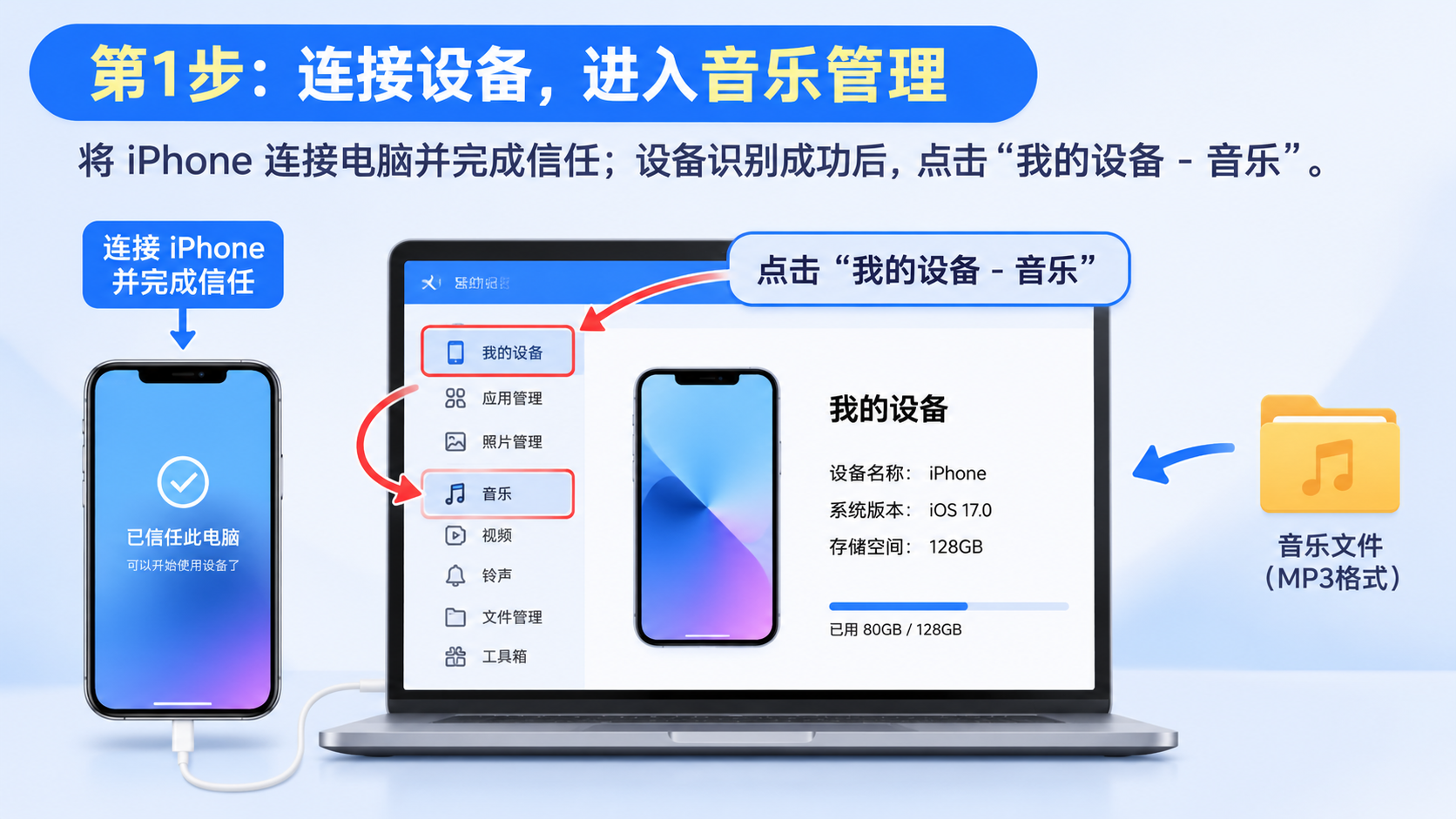
开始前,你需要确认电脑、设备和网络状态,并了解当前软件版本。本文会说明准备事项、导入方式和播放核对方法。爱思助手导入与 iTunes 同步是两种不同操作,不要把它们当成同一种内容管理方式。iTunes 资料库是 iTunes 中用于管理并同步到设备的内容集合。
操作前先确认要传入的文件确实保存在电脑本地。
先确认电脑运行的系统与爱思助手版本相符,再准备设备和本地文件。爱思助手官网列出的 Windows 64 位和 32 位电脑版均为 V9.21,发布日期为 2026-09-28。
不要只凭文件扩展名判断歌曲一定能播放,遇到格式疑问时,先用目标应用实际验证。
开始前逐项检查下面四件事,避免传到一半才发现设备未就绪:
如果你要保留照片、歌曲等资料,可先了解使用爱思助手备份 iPhone 或 iPad的方法,再决定备份哪些内容和保存位置。
如果改用 iTunes 同步,Windows PC 或 macOS Mojave 及更低版本可同步专辑、歌曲和播放列表。连接和安装过程中,网络可能用于软件下载、驱动或授权等环节;本地 USB 传输本身不一定要持续联网。连接过程中保持设备解锁,并在传输前留出足够空间。
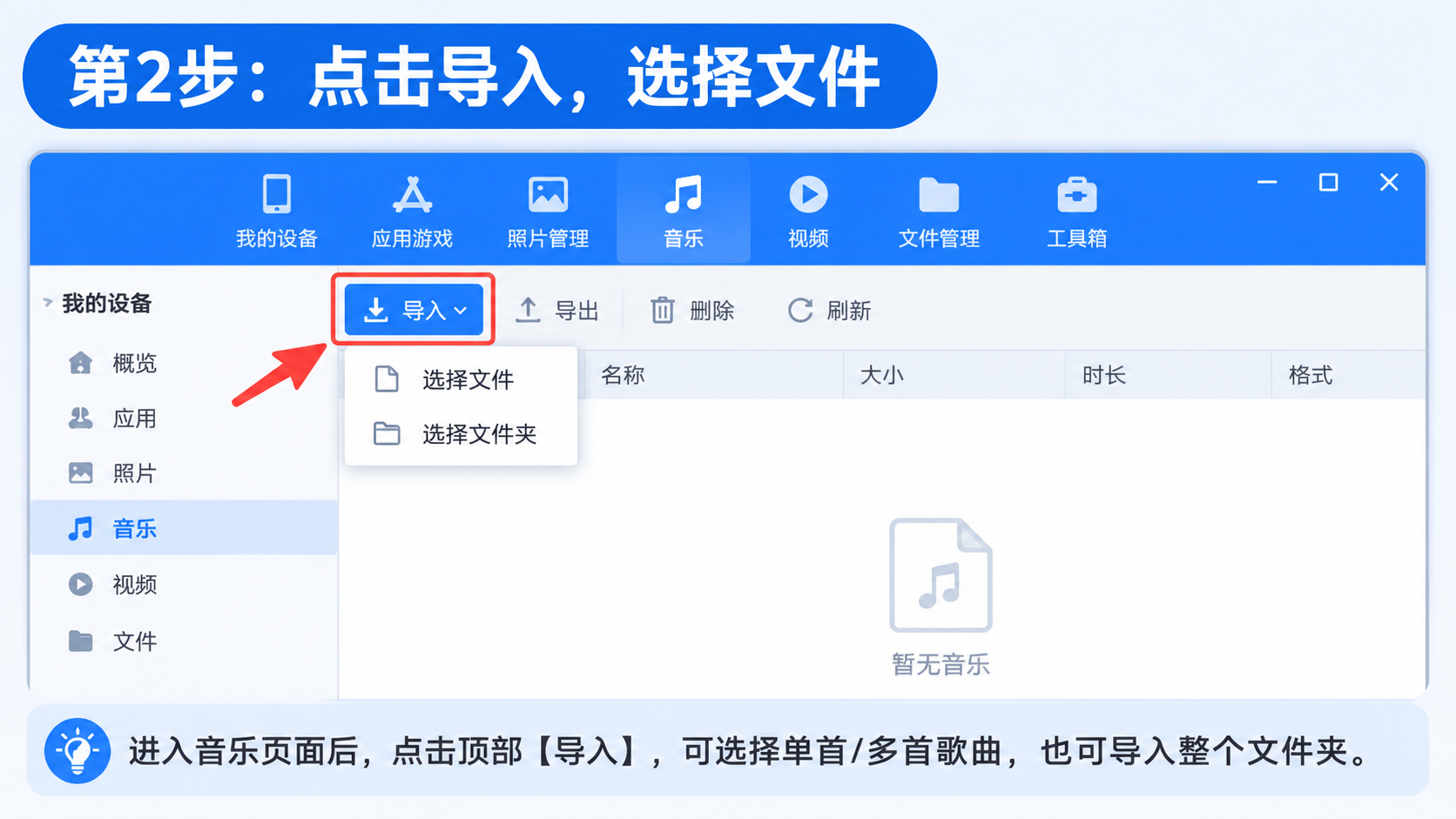
连接成功后,先在爱思助手电脑版左侧或设备页面找到“我的设备 > 音乐”,再点击“导入”。你可以按单首歌曲挑选,也可以选择文件夹,一次加入其中的内容。
设备识别成功后,打开“我的设备 > 音乐”页面,先确认页面显示的是准备接收歌曲的那台设备。爱思助手支持音乐批量导入和导出,导入时留意按钮名称,避免误选其他功能。
如果连接的是 iPad,首次连接时可能需要在设备上信任这台电脑。你也可以查看iPad 配合爱思助手电脑版安装移动端组件的相关说明,了解电脑端与设备连接的基本关系。
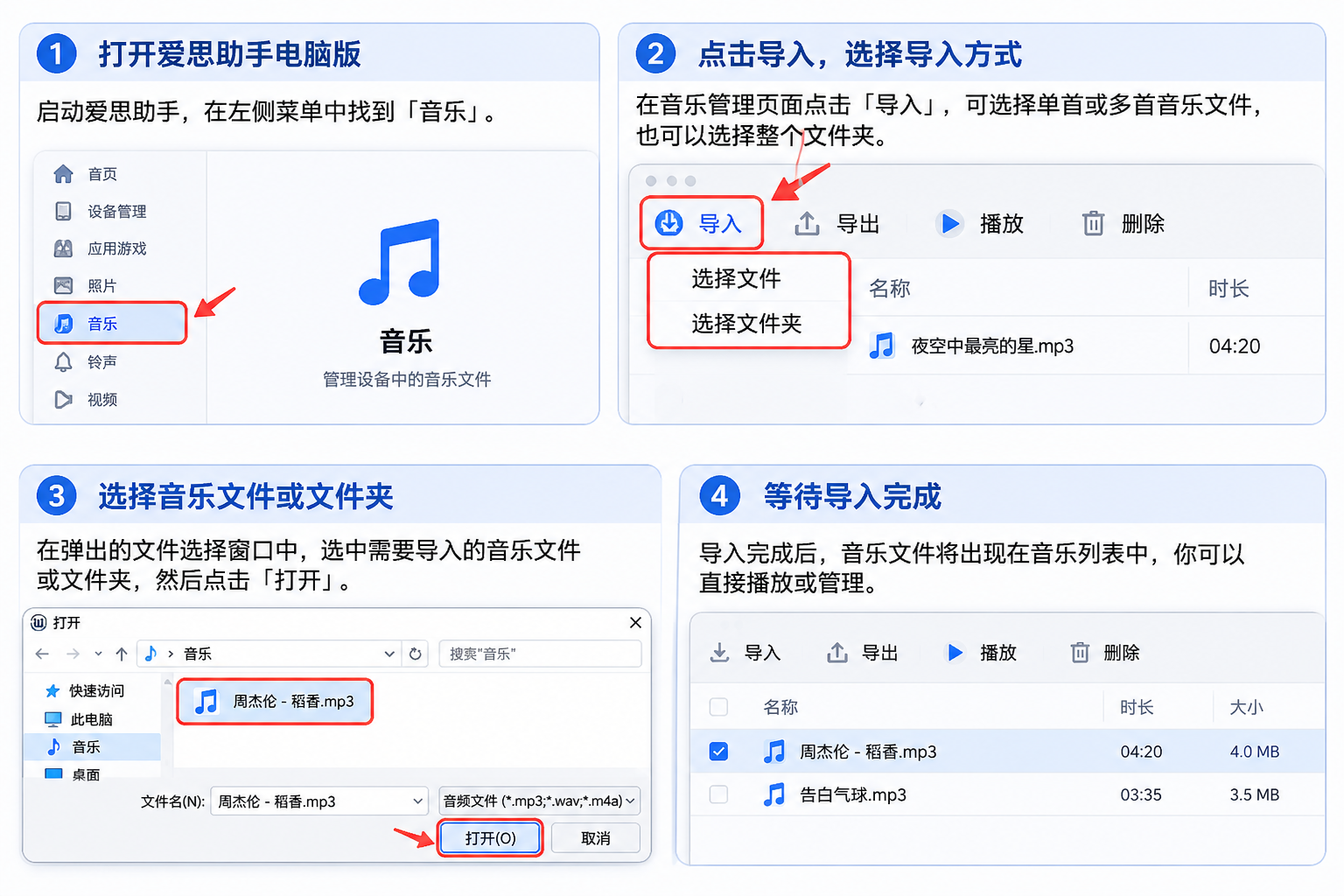
点击“导入”后,选择“文件”可以挑选一首或多首歌曲。需要一次传入多首时,在文件选择窗口中按住系统支持的多选键,再点选目标文件。
选择“文件夹”则可一次加入该文件夹中的内容。点选前看清文件夹名称和位置,避免把其他音频或不准备传入的文件一并选中。这个批量导入方式适合已整理好的专辑目录。
选好后等待任务完成,再查看爱思助手的音乐列表,确认目标歌曲已经出现。导入期间不要误点“导出”或删除操作,以免执行与本次传输不同的动作。
导入结束后,在设备的“音乐”应用中实际播放一首歌曲,确认文件可用。
如果歌曲已经显示在爱思助手列表中却没有出现在设备上,先确认设备连接的是同一台手机或平板,并在“音乐”应用中查找。列表状态和实际播放结果都要核对。
先看爱思助手列表里是否有目标文件,再打开设备的“音乐”应用查看歌曲。找到歌曲后尝试播放,确认声音正常,而不只是名称出现在列表里。
若爱思助手列表没有更新,重新连接设备,并核对这次选中的文件和目标设备。不要未经检查就再次导入整批歌曲,否则相同文件可能再次进入列表。文件名或歌曲信息不同,也会让同一首歌不容易被辨认。
一台设备一次只能与一个 iTunes 资料库同步。
爱思助手导入是把你选中的本地文件传到设备,iTunes 同步则按资料库及同步设置管理内容。两种方式不要混为一谈,尤其不要把 iTunes 的同步提示当成爱思助手普通导入必然会发生的结果。
如果设备使用 Apple Music 或其他音乐服务,歌曲是否显示还与该应用的内容管理方式有关。设备“音乐”应用里没找到歌曲时,可以先回到爱思助手列表核对文件名称,再检查播放应用中的位置和显示状态。
使用 iTunes 前先核对当前资料库,因为“移除并同步”可能替换设备上的所选内容。
第一次操作时,先用一首本地歌曲确认整条传输和播放流程。选一首你知道可以播放、也能在电脑上找到的文件,完成传输后到设备上试听。
确认结果后,再按需要分批整理剩余内容。你可以记下本次选择的文件夹或播放列表名称,之后核对时更容易找到对应歌曲;不要假设批量导入会自动识别并去重。
确认这首歌曲能播放后,再继续导入其余文件。