
爱思助手如何屏蔽ios更新弹窗?
通过爱思助手发送官方描述文件并安装,即可屏蔽 iPhone ...
在爱思助手电脑版中,用数据线连接并等待识别 iPhone 后,就能在设备信息里查看充电次数和电池寿命。完整充电循环是电池累计消耗相当于电池容量 100% 的电量,不要求一次从 0% 充到 100%。如果你正遇到续航问题,软件读数能帮你了解电池状况,但不能单独解释每次突然掉电。屏幕使用、应用活动等也会影响耗电,所以别只凭某一天的续航感觉判断电池是否老化。接下来可以按查询步骤核对数据,再结合机型和实际使用来判断。把软件读数与日常续航表现一起看,比单凭某一天的耗电感受更稳妥。
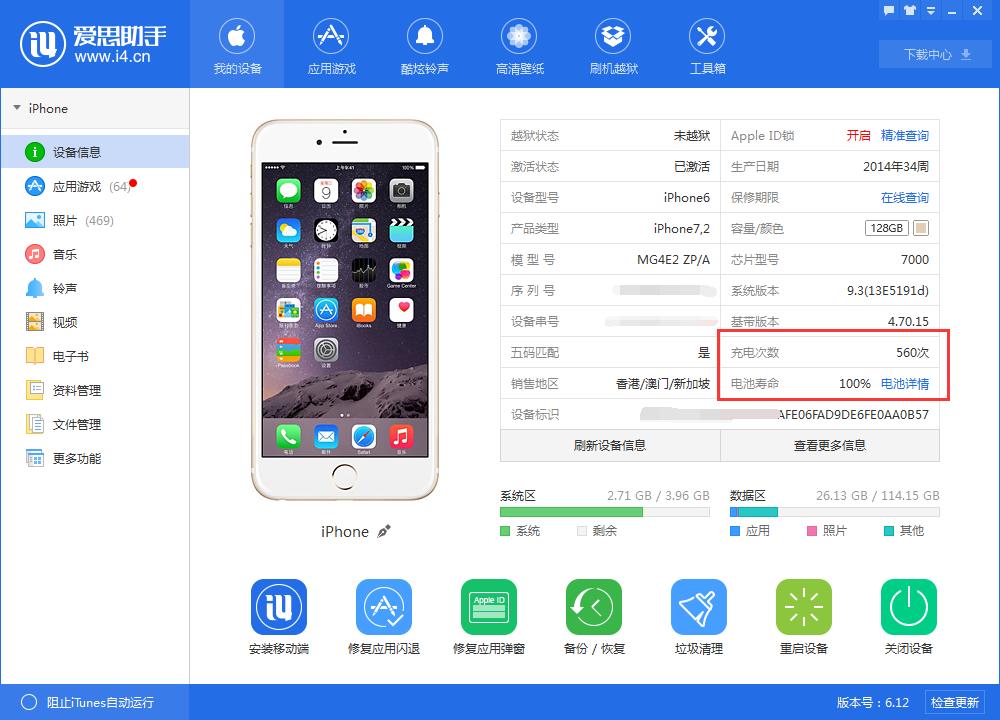
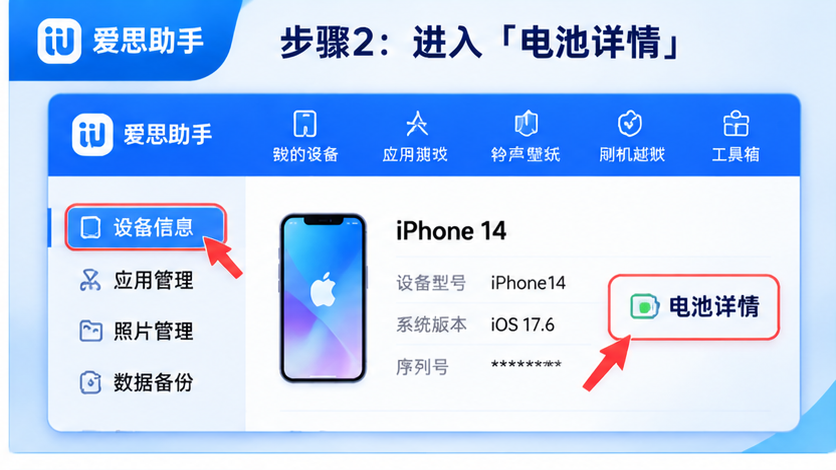
完成连接并等到软件识别 iPhone 后,设备信息页就是查看电池数据的入口。爱思助手如何查看电池健康,关键是先让电脑版正常识别设备,再核对页面中的字段。
准备一台电脑和可传输数据的数据线。下面按顺序完成连接;设备尚未出现在软件中时,先处理连接,不要急着判断功能失效。
电脑尚未识别 iPhone 时,不要把暂时看不到电池信息当作功能失效。
按这三个步骤操作,即可进入设备信息页面:
连接后如果页面仍没有设备信息,可先确认数据线支持数据传输,并查看 iPhone 是否出现信任这台电脑的提示。需要同时了解备份操作时,可以参考爱思助手备份手机的步骤,其中也说明了如何确认设备已连接。
设备信息中可查看“充电次数”和“电池寿命”。爱思助手电脑版会把电池寿命作为电池健康数据展示;具体字段名称应按页面实际显示核对。
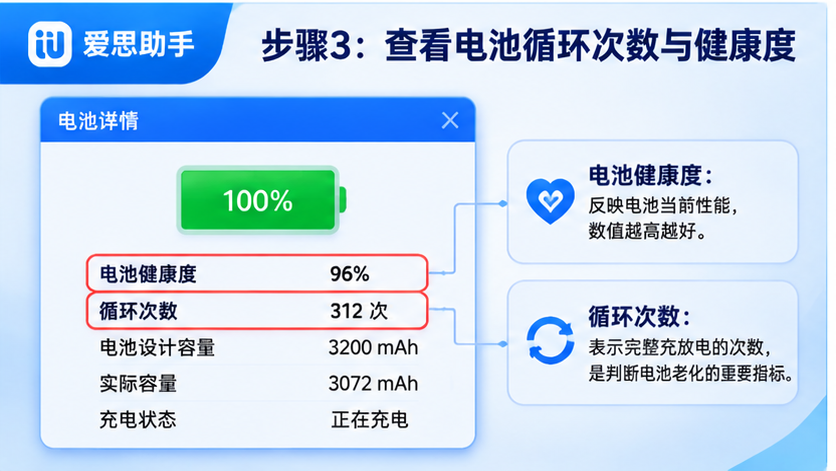
点击“电池寿命”旁的电池详情入口,还能查看电池容量、序列号等信息。容量字段可以帮助你进一步理解当前电池数据,但不要把它和日常某个应用的耗电量混为一谈。
截至 2026 年,连接后查看设备信息和电池详情的流程仍是上述方式。若你还没看到电池详情,可以先确认设备已识别,再检查页面字段是否展开。
如果设备已识别但详情没有展开,先点“电池寿命”旁的电池详情入口再核对字段。
如果你用的是 iPhone 15 系列,设置中的入口会随 iOS 版本不同而变化。你不一定要连接电脑,部分电池健康数据可以直接在 iPhone 系统中查询。
先确认设备型号和 iOS 版本,再按对应路径打开菜单。不同版本显示的字段不完全相同,找不到某个项目时,先别把菜单差异当成电池数据缺失。
iPhone 15 系列运行 iOS 17.4 及以上版本时,打开“设置”>“电池”>“电池健康度”,可以查看循环使用次数、最大容量、制造日期和首次使用年月。
这条路径把循环次数和最大容量放在同一页面,便于你查看电池信息。注意系统显示的“最大容量”是容量指标,不是当天用掉的电量,也不是剩余电量百分比。
iPhone 15 系列运行 iOS 17.3 及以下版本时,进入“设置”>“通用”>“关于本机”,在电池栏查看制造日期、首次使用时间和循环使用次数。该路径显示的内容与较新版本的电池健康度页面不同。
iPhone 15 系列以外的机型,可进入“设置”>“电池”>“电池健康度与充电”,查看最大容量百分比。具体菜单会因机型和系统版本而异,若需了解 iPad 设备与电脑端连接识别的相关情况,可阅读iPad使用爱思助手的说明。
系统路径中的iPhone 15 系列电池数据项目包括循环使用次数、最大容量和日期信息,适合按机型逐项核对。
找不到同名菜单时,先核对系统版本,再按对应机型的路径查找。
充电循环按累计消耗的电量计算,所以插一次充电线并不等于增加一次循环。循环次数说明电池累计经历了多少完整充电循环,最大容量则表示电池相对新电池设计容量的当前水平。
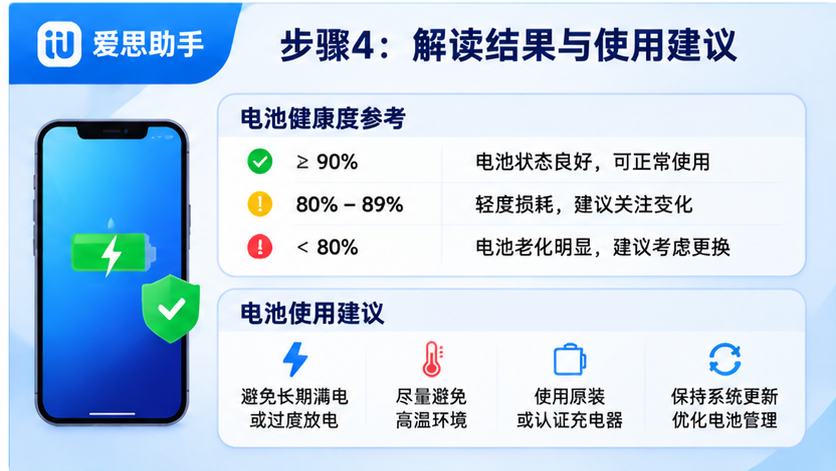
这两个指标都能帮助你分析电池健康,但不能单独作为更换电池的指令。看读数时,要先确认设备型号,再结合最大容量和你感受到的续航变化。
完整充电循环,是电池累计消耗相当于电池容量 100% 的电量。你可以分几次用掉电量来理解:一天使用 60%,之后再使用 40%,累计达到 100%,就相当于完成一次循环。
因此,充电几次和循环次数不是一回事。你在一天内多次短暂充电,系统仍按累计消耗的电量计算,而不是每插一次充电线就记一次。
最大容量反映电池相对原始容量的当前水平。容量下降后,单次充满可供使用的电量可能减少;不过,单看一个百分比无法完整描述你的续航体验。
Apple 对 iPhone 14 及更早机型设定的电池设计目标,是在 500 次完整充电循环后仍保持原始容量的 80%。iPhone 15 系列的设计目标是1000 次完整充电循环后保持原始容量的 80%。
这些数字是电池设计目标,不代表每台设备到对应次数时必然剩下相同容量。不同设备的使用情况会影响实际表现,所以循环次数不能单独充当必须换电池的判定线。
读数应结合机型、最大容量和实际续航一起看,不要只拿循环次数作判断。
电池健康指标反映容量状况,每日用量记录则更适合排查哪些 App 或系统活动在耗电。最大容量和每天的电量变化关注的是不同问题,不能用一项数据代替另一项分析。
在“设置”的电池页面,你可以查看今天和前几天的 App 与系统活动用量。页面会比较当天用量与往常同一时段的用量,也能突出显示相关用量较高的前三个 App 或系统活动。
若续航突然变差,先从每日用量记录中找出变化,再考虑使用场景。屏幕活跃时间较长、后台活动增加、蜂窝网络覆盖较弱,以及通知频繁唤醒设备,都可能增加耗电。
电池健康数据更适合观察容量和循环情况,App 用量则用于定位耗电活动。比如最大容量没有明显变化,但某个应用的使用时间增加,短期续航仍可能变短。
查看记录时,留意耗电较多的项目是否与当天使用相符。若某个 App 在你几乎没打开时仍有较多活动,可以检查它的后台使用情况和通知设置。
只有在 AppleCare 计划保障范围内,且 iPhone 电池容量低于 80% 时,Apple 才会免费更换电池。
是否符合服务条件,取决于你的保障计划和电池检测结果。不要仅凭一个百分比认定自己一定能免费更换,也不要把他人的保障范围套用到自己的设备上。
iPhone 电池应由 Apple 或 Apple 授权服务提供商维修或回收。预约前,你可以先核对以下信息,方便说明设备状况:
这份记录能让你把容量数据与实际使用问题分开说明,也便于服务人员了解续航变化是否持续。若问题集中在单个 App,先保留每日用量信息;若需要处理电池本身,再提供电池读数。
如果需要维修或回收,先确认保障计划范围,再联系 Apple 或 Apple 授权服务提供商。
判断电池状况时,先确认读数来自哪台设备和哪个系统版本。再把循环次数、最大容量与实际续航放在一起看,避免拿不同字段直接比较。
若续航持续影响使用,保存当前读数,并记下问题出现的时间和场景。这样你咨询服务时,可以清楚说明设备的电池寿命信息与日常表现。
保存一次当前读数和续航表现记录,出现持续困扰时带着这些信息咨询授权服务渠道。