
爱思助手如何屏蔽ios更新弹窗?
通过爱思助手发送官方描述文件并安装,即可屏蔽 iPhone ...
爱思助手全备份密码是用于加密电脑本地备份、恢复时必须输入的一组密码。加密本地备份,就是在电脑上创建并用密码保护的 iPhone 或 iPad 本地备份。如果电脑提示输入密码,你需要先判断提示针对的是备份文件,还是设备本身。两者都可能出现在连接或恢复设备时,但用途不同,输错密码不会解决另一个问题。
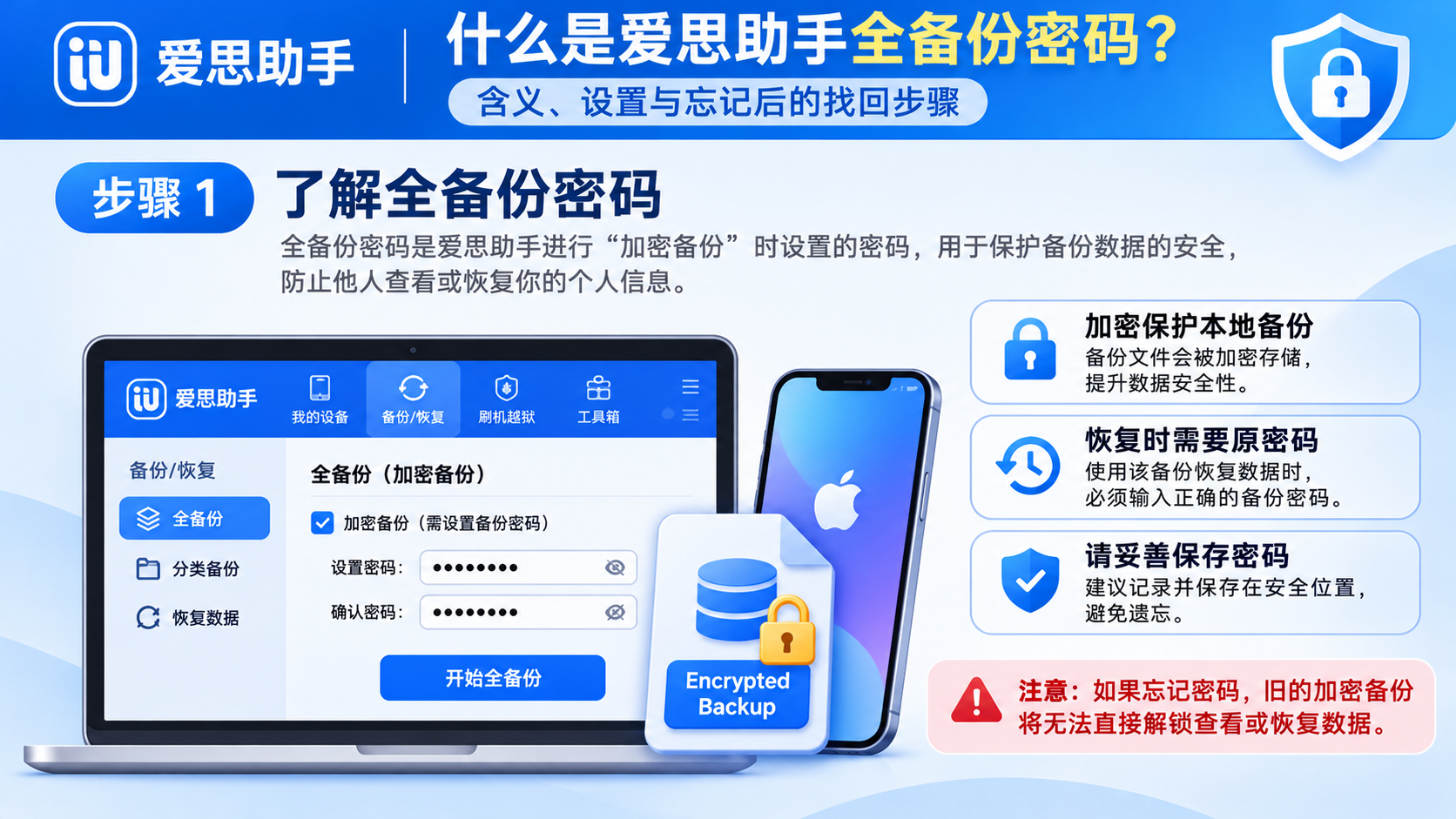
爱思助手全备份密码保护的是电脑上的备份文件,而不是 iPhone 的锁屏。它是你为备份创建的独立密码,恢复该备份时需要输入。
本地备份默认不加密。启用加密后,备份会多保存一些敏感信息,但也需要妥善保管密码,避免恢复时无法读取。
加密备份可以包含已保存的密码、Wi-Fi 设置、网站历史记录、健康数据和通话记录等内容。与默认未加密的本地备份相比,它会保留更多需要保护的信息。
首次启用加密后,这台设备之后创建的本地备份也会继续加密。
Face ID、Touch ID 和设备锁屏密码数据不包含在加密备份中。加密后的爱思助手全备份文件也不能通过“备份查看器”查看内容,查看器无法显示不代表文件未备份成功。
备份密码用于保护和恢复电脑里的备份,锁屏密码用于解锁 iPhone。恢复加密备份时,系统要求的是创建该备份时设置的密码,不是解锁手机的密码。
iPhone备份密码有几位数?它没有固定的数字位数,密码格式由你创建时自定,也没有预设密码。iTunes备份密码是什么?它就是为 iTunes 加密本地备份设置的密码,并非 Apple 提供的默认密码。
需要先了解电脑备份的范围和完成方式时,可以参考使用爱思助手备份手机的步骤。
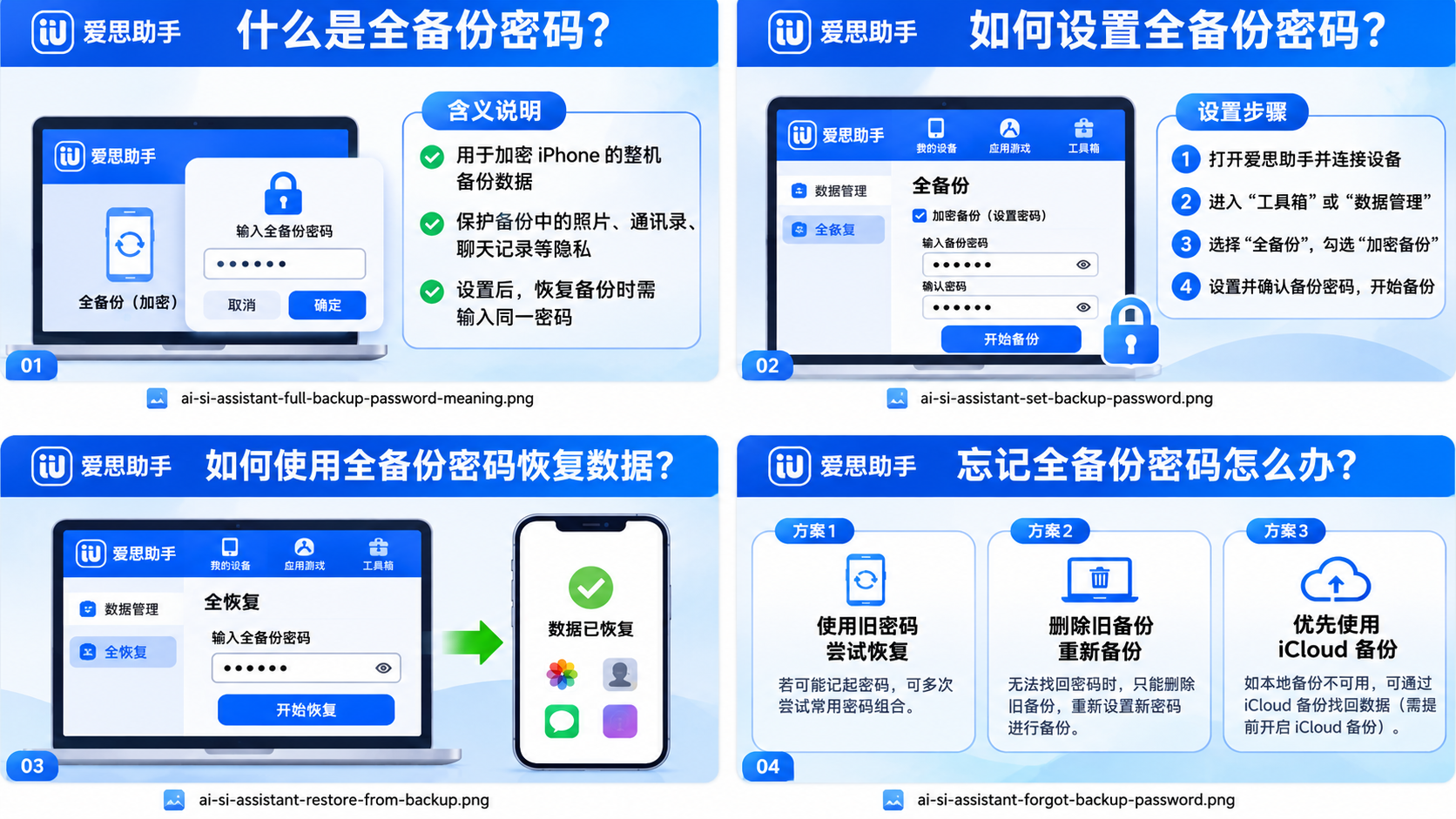
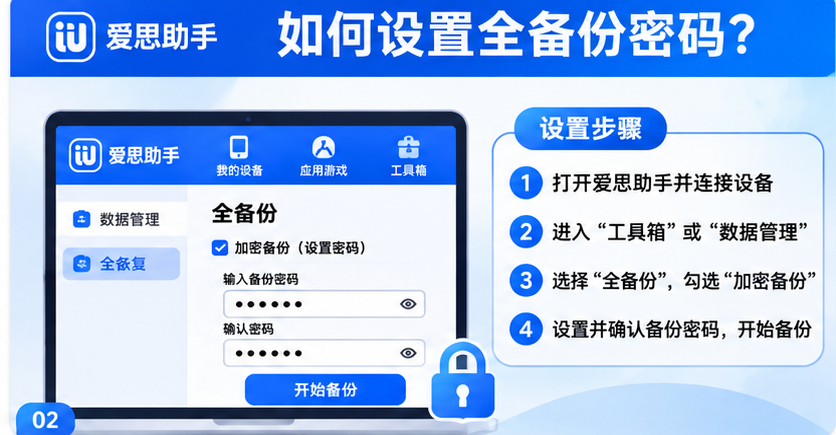
在爱思助手 PC 端,打开工具箱里的“备份/恢复数据”,再进入“全备份”中的“管理备份密码”。按界面提示创建密码后,才能开始加密备份。
iPhone如何启用备份加密?在电脑备份时勾选“加密本地备份”,再创建密码即可。Mac 上使用 Finder 备份时,若要保存 iPhone 或 Apple Watch 的健康与活动数据,也必须选择该选项并设密码。
macOS Catalina 10.15 或更新版本使用 Finder 备份 iPhone 或 iPad;macOS Mojave 或更早版本使用 iTunes。首次确认加密备份密码后,备份会立即开始,并覆盖、加密之前的备份。确认旧备份已经不需要保留后,再确认新密码并开始首次加密备份。
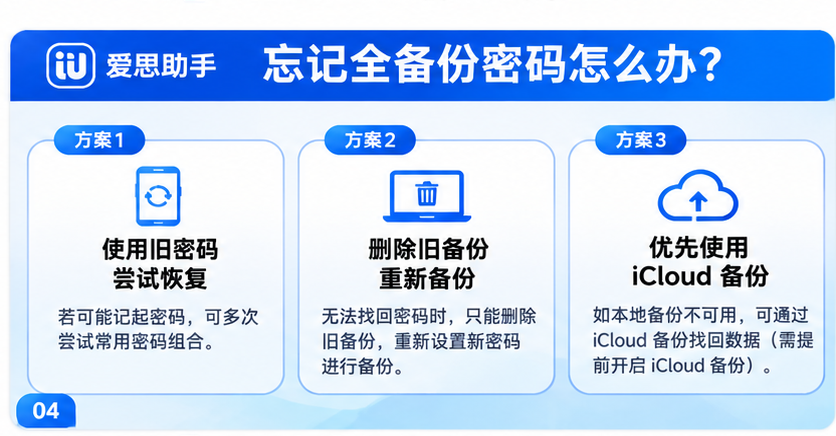
忘记加密备份密码后,无法用新密码打开旧备份,先保留原文件并检查可能保存密码的地方。你可以先回想以前在 iTunes 或其他电脑备份工具中设过的密码。
如果你曾在 Mac 上设置密码,可以打开“钥匙串访问”,搜索 iOS Backup 或 iPhone Backup。iPhone备份在Mac上的位置通常是 ~/Library/Application Support/MobileSync/Backup/,重设前先复制保留备份文件。
重设备份密码不会让旧加密备份恢复可用,旧文件仍需要创建时的原密码。
iOS 11 或更新版本可以通过“还原所有设置”移除备份密码,这不会影响用户数据或密码,但会重置部分系统设置。iOS 10 或更早版本不能用这个方法重设。
iPhone不可用时怎么解除?iOS 17 或更新版本的设备,在锁定、已连接蜂窝网络或 Wi-Fi、已登录 Apple 账户且已开启“查找”时,会显示“忘记密码?”。符合相同条件的 iOS 15.2 或 iOS 16 设备会显示“抹掉设备”。
如果设备上没有可用的密码重设或抹掉流程,你可以用电脑重设 iPhone,但这会抹掉设备当前数据。Windows 10 或更新版本可用“Apple 设备”App 从电脑备份中恢复 iPhone 或 iPad。
使用 Finder、iTunes 或“Apple 设备”App 恢复电脑备份时,只要该备份已经加密,系统就会要求输入原备份密码。电脑重设会抹掉 iPhone 当前数据,动手前先确认现有数据是否另有可用副本。
处理这类提示时,最稳妥的第一步是保留现有备份文件,而不是反复更改设备设置。即使你打算创建新备份,也先留住仍可访问的原文件,避免把唯一的旧副本覆盖掉。
新密码可以存入你能安全取用的密码管理工具,或保存在其他可靠位置。备份完成后,检查电脑端是否显示成功,并确认保存位置中有对应文件。
接下来只做一个判断:先确认当前设备数据完整且可访问,再选择创建一份新加密备份,或使用已有的可恢复备份。