
爱思助手为什么出现不能定位?常见原因与解决步骤
爱思助手无法定位的原因可能包括:软件权限设置不正确,阻止了访...
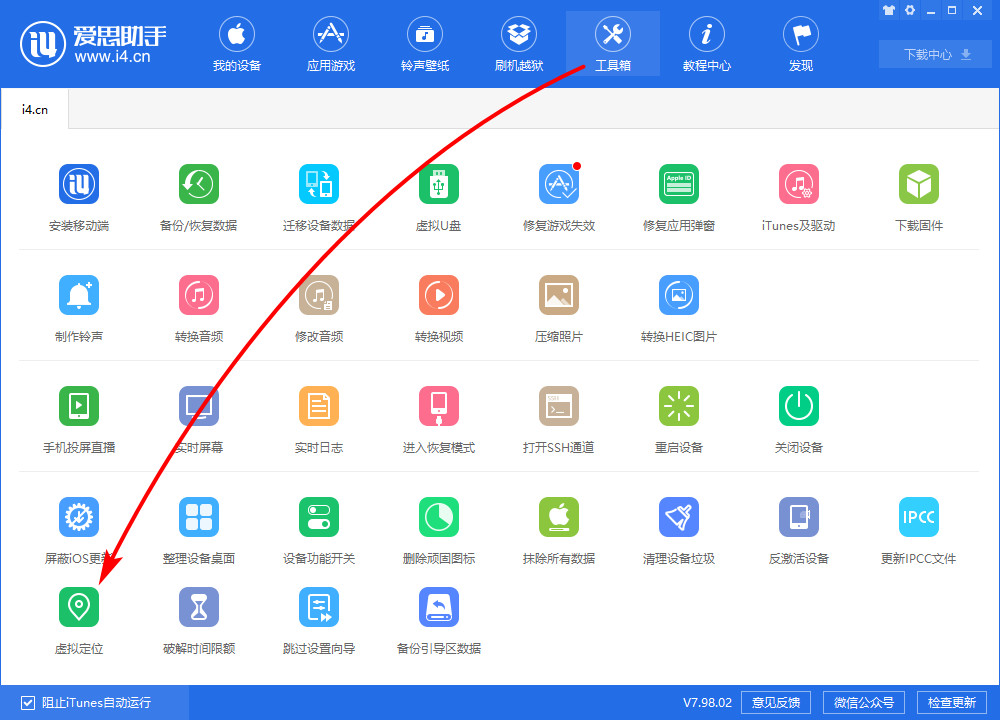
爱思助手可以通过其“虚拟定位”功能来修改iOS设备的GPS位置。首先,连接你的设备到电脑,并启动爱思助手。然后在界面上找到“虚拟定位”选项,输入你想要的位置坐标或地址,并点击“修改位置”。这样你的设备GPS就会显示为新的位置。
动手前先准备一台装有爱思助手的电脑、数据线和需要修改位置的苹果设备。开发者模式是iOS中用于授权部分开发功能的系统设置开关,部分系统版本会要求你开启它。
iOS 18用户不要把较早系统版本的操作经验当作兼容保证,应以当前客户端和设备显示的要求为准。
先完成这三项准备,能减少连接中断或权限提示带来的困扰:
爱思助手虚拟定位 iOS 18 能否使用,要看当前客户端提示和设备系统要求,不能只凭iOS 16或更早版本的步骤判断。iOS 16及以上设备若收到提示,需开启开发者模式;重启后还要再次确认开启状态。
iOS 17及以上设备如果操作时返回工具箱,可以重新进入“虚拟定位”再试。遇到iOS 18的权限说明时,先读清楚它要求开启什么,再决定是否继续,不要将不同系统版本的提示混为一谈。
这套修改虚拟定位流程通过电脑和数据线连接设备,外接GPS设备不是必备条件。苹果设备本身的定位功能仍由系统和应用权限控制,连接工具并不等于自动允许所有应用读取位置。
如果连接或系统提示与预期不符,先停在准备环节,不要反复确认不理解的系统权限。
连接成功并按提示登录后,在爱思助手电脑版的“工具箱”中打开“虚拟定位”。接着选择目标地点、点击修改,并在成功提示后检查设备上的定位信息。
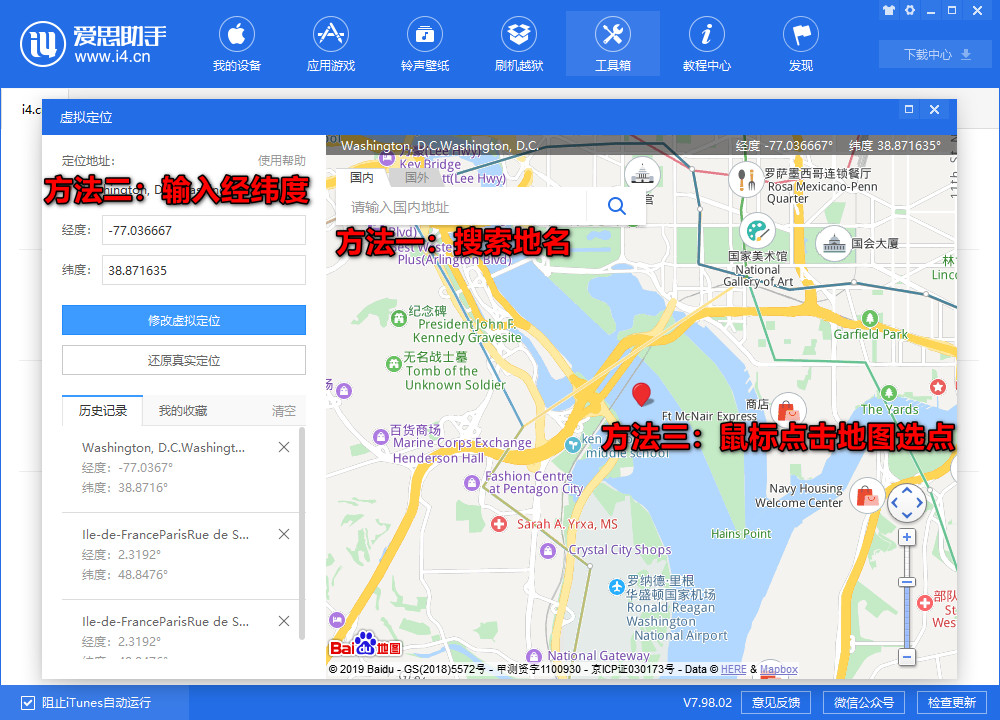
打开页面后,输入地名搜索,再从地图结果中选择合适的位置。修改时让设备屏幕保持解锁,避免操作期间连接或定位设置中断。
若地图提示搜索过于频繁,可以打开手动拾取坐标系统,在地图上选中地点并复制对应坐标,再回到定位页面使用。搜索暂时受限时,手动坐标通常比连续重复查询更直接。
爱思助手提供三种设定位置的方式:输入地名搜索、输入精确经纬度、在地图上拖动或点击。已知坐标时可直接填写;不熟悉坐标时,在地图上放大后点击目标区域,便于检查选点是否偏离。
地点设定完成后,点击“修改虚拟定位”。看到成功提示后,可在设备地图等应用中检查结果;如果地图没有立即更新,可稍等片刻再查看,而不要马上连续提交多个位置。
这套iOS虚拟定位流程由电脑端工具修改设备位置,爱思助手可在免越狱情况下进行修改。它影响所有软件获取的设备位置,不是只对某个iPhone应用生效,因此地图、天气或其他使用定位的应用都可能读到改变后的坐标。
使用定位前,先在设备设置中开启“定位服务”,再为具体应用选择“使用应用期间”或“始终”权限。权限决定应用能否读取位置,但不代表目标应用一定会接受模拟坐标。
iPhone虚拟定位App通常指手机端应用,而这里的操作依靠电脑上的定位模拟工具修改设备位置。两者不是同一个产品名称,也不能把手机里某个定位应用当成爱思助手电脑版流程的替代品。
如果要输入坐标,先核对经纬度的顺序和数值,再确认修改。
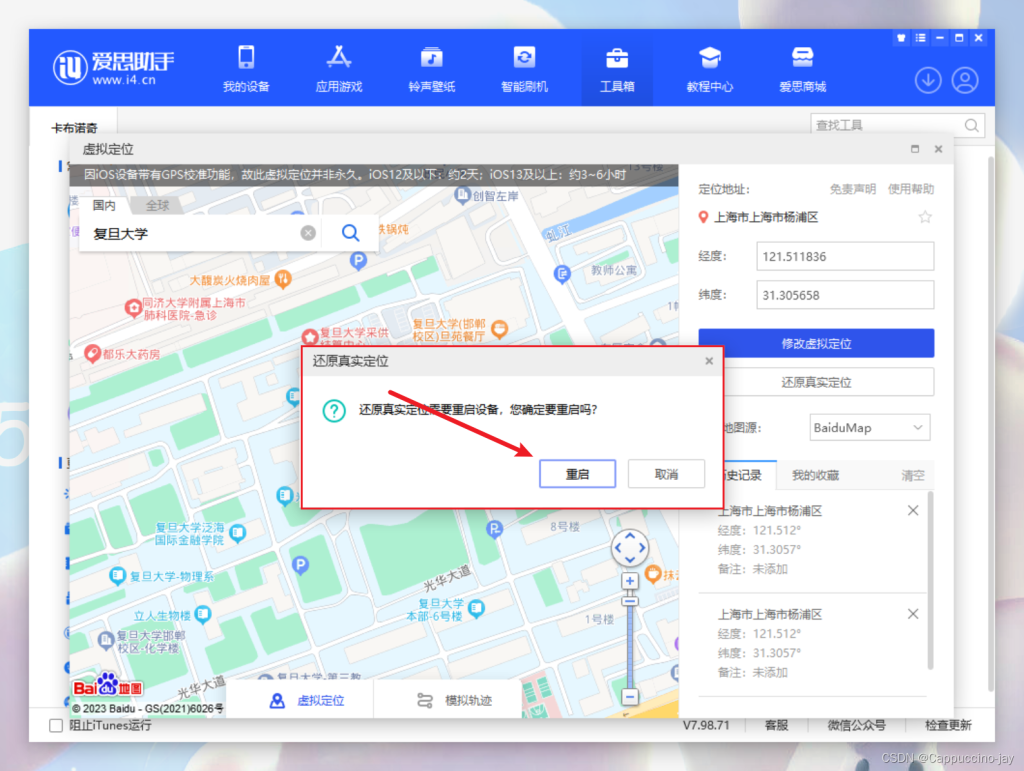
恢复真实位置最直接的做法是点击“还原真实定位”并确认,或手动重启设备。全局位置修改可能让地图定位或导航出现异常,因此完成测试后应尽快结束模拟。
第一种方式是在爱思助手定位页面点击“还原真实定位”,并按提示确认。第二种方式是手动重启设备,让定位回到正常状态。完成后打开设备地图检查显示的位置,确认导航不再沿用模拟坐标。
爱思助手虚拟定位会被发现吗?目标应用可能结合IP、Wi-Fi、基站、账号地区、历史缓存或风控信号判断位置,因此模拟坐标不能保证被所有应用接受。应用检查位置的方式不同,设备地图显示正常,也不代表其他应用一定显示相同结果。
地图加载失败时,先更新客户端;仍无法载入时,可改用手动坐标。若修改失败并出现-214或-303等错误代码,先按以下顺序检查,不要急着改电脑底层设置:
驱动报错时,电脑系统版本也值得核对。爱思助手相关错误说明提到,Windows 10或11建议使用22H2及以上版本,且不支持32位系统。
遇到驱动或注册表层面的异常时,先停止反复尝试,避免在不熟悉的情况下改动系统设置。
安卓版爱思助手提供分身定位和全局定位两种方式,iPhone端爱思助手电脑版则是另一套操作流程。选择时先看你要修改的是安卓手机上的单个应用,还是苹果设备的系统位置。
不同工具的系统要求和恢复方式并不相同,开始模拟前要先确认自己能够按工具要求停止操作并恢复位置。
爱思助手虚拟定位在安卓上怎么用,取决于你选分身定位还是全局定位。分身定位先添加目标应用,再为该应用分身选择地址;全局定位则通过搜索地名模拟设备位置。
这两种功能属于爱思助手安卓版,不是iPhone端电脑流程中的选项。需要只为某个安卓应用设置位置时,可了解分身定位;想让设备整体位置改变时,可了解全局定位。实际结果仍取决于应用和设备环境。
爱思助手安卓版将两种方式分开,使用前要确认目标应用是否加入了分身。全局定位作用范围更广,选择前也应考虑其他应用会读取到改变后的位置。
WrapPin公开版本为1.0.19(Build 63),系统要求是iOS 27或更高版本。它通过iOS开发者位置模拟服务设置坐标,需要开启开发者模式并完成本机配对。
WrapPin支持固定位置,也能模拟步行和驾车路线。步行速度范围为1-12公里/小时,驾车速度范围为5-240公里/小时;固定位置可在GCJ-02修正和WGS84原值之间切换。地图类型和具体地点仍可能造成偏移,不能保证每个地点都准确。
WrapPin标准版使用LocalDevVPN等外部隧道,隧道版内置设备隧道。主App和扩展都需要带Packet Tunnel权限的签名配置,免费账号无法完成签名;SideStore免费签名受七天刷新限制,也受App数量和App ID数量限制。
WrapPin已验证前台固定位置、模拟步行和停止后恢复真实位置的流程。长时间锁屏保持模拟仍需更多机型和系统版本测试,不能据此推定锁屏后能维持固定时长。
iOS虚拟定位 GitHub 项目可以包括WrapPin和iOSRealRun-cli这类用途不同的工具。iOSRealRun-cli支持Windows和macOS,已测试环境包括Windows 11、Python 3.9,以及Apple Silicon Mac M2、Python 3.9。
它需要DeveloperDiskImage,也就是开发者镜像,项目预置iOS 15.4及以上版本的开发者镜像;这不是用于重装系统的完整镜像。停止模拟时应按Ctrl+C,让程序执行恢复设备正常定位的流程,而不是直接关闭窗口。
安卓版爱思助手的分身定位针对单个应用分身,全局定位则改变设备位置;WrapPin和iOSRealRun-cli是另两类工具,各有系统与操作门槛。爱思助手安卓版的两种定位方式不能和iPhone端电脑流程混为一谈,项目托管在GitHub也不代表所有地点都准确。
选用替代工具前,先逐项确认系统版本、签名条件和停止模拟后的恢复方式。
虚拟位置工具适合在获准的测试或个人演示场景中使用,不应被当作绕过应用规则的保证。模拟坐标只是设备提供的一项位置数据,目标应用可能采用其他信号判断位置。
执行前先核实目标应用是否允许位置模拟。若用途涉及工作考勤、账号风控或他人设备,先咨询应用管理方或设备所有者。
开始前先确认目标应用的规则和设备所有权,再决定是否进行一次受控测试。