
爱思助手为什么出现不能定位?常见原因与解决步骤
爱思助手无法定位的原因可能包括:软件权限设置不正确,阻止了访...
爱思助手是一款可以在Windows电脑上安装的软件,用于管理iOS设备。首先,您需要访问爱思助手的官方网站,下载最新版本的安装程序。下载完成后,打开下载的文件,按照安装向导的提示完成安装。安装完成后,可以通过双击桌面图标来启动爱思助手,并根据需要连接您的iOS设备。
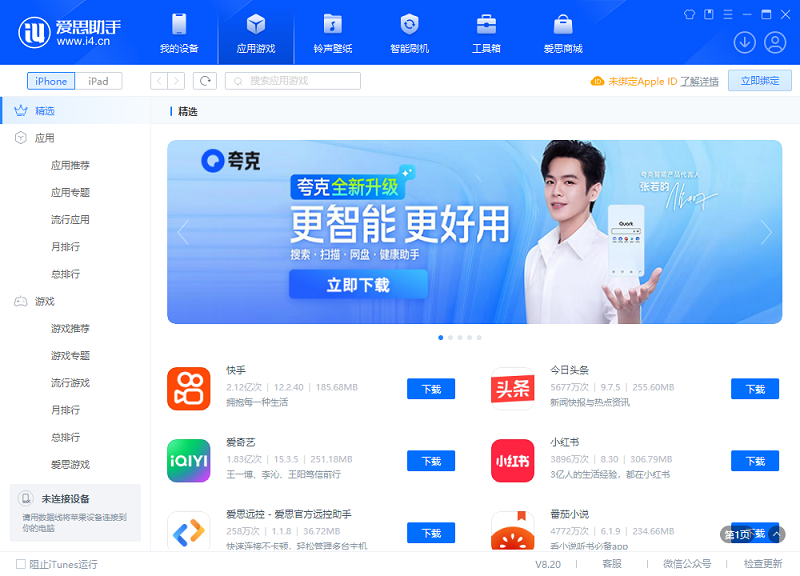
iPhone 用户可以通过 App Store、爱思助手手机端或电脑端安装应用,第三方 IPA 则可能需要先签名。你可以按应用来源选择流程,避免把普通应用下载和第三方文件安装混在一起。
IPA 文件是用于分发 iOS 应用的安装包文件。从 App Store 获取应用,与安装第三方 IPA 是两种不同流程;后者可能需要签名,也可能遇到设备信任提示。请只处理来源可信、你确认安全的应用文件。
爱思助手怎么安装app?关键是先看你要装的应用在哪里,以及现在手边有没有电脑或 IPA 文件。接下来的操作会帮你确认适合自己的下载 安装方式,并处理常见的签名和打开问题。
先确认手里的应用来自 App Store、爱思助手页面还是本地 IPA 文件,后续步骤才不会选错。
如果应用能在 App Store 找到,直接在 App Store 搜索并轻点“获取”或价格即可开始下载。手机端也能从爱思助手的应用或游戏页面找资源,再选择安装方式。
可在 App Store 获取的应用,优先直接通过 App Store 下载。
使用手机端时,你可以按分类浏览,也可以搜索应用名称,再点“安装”。页面可能让你选择从爱思服务器快速安装,或前往 App Store;下载较大的游戏或工具时,Wi-Fi 通常更合适。
打开爱思助手手机端,进入应用或游戏页面,找到目标应用后点“安装”。爱思助手的资源页面并不保证提供所有应用,若页面没有目标应用,可以改用 App Store 搜索。
选择快速安装时,按页面提示继续;选择前往 App Store,则会跳转到商店页面。下载中保持网络稳定,Wi-Fi 可减少移动数据消耗,也更适合体积较大的应用。
App Store 搜索或浏览到应用后,轻点价格或“获取”即可开始下载。“获取”表示免费,“打开”表示应用已经购买或下载到当前账户。免费应用仍可能提供应用内购买项目或订阅。
下载时,iPhone 可能要求输入 Apple 账户密码,也可以用面容 ID 或触控 ID 确认;具体显示哪种验证方式,取决于设备设置和账户状态。面容 ID 或触控 ID可用于确认下载操作。
下载前看清应用页面是否标有“获取”、价格或内购提示,再确认账户验证方式。
电脑端安装的第一步是用数据线连接已解锁的 iPhone,并确认手机接受了这台电脑。打开 爱思 助手后,你可以从在线资源、本地资源或已有的 IPA 文件选择应用。
按以下顺序操作即可完成爱思助手 IPA 安装;本地资源中选择文件是常用方式,双击关联并非唯一入口。
如果电脑没有识别手机,检查电脑是否安装 iTunes 驱动,并确认手机已经解锁、接受信任提示。若已下载 IPA,也可设置 IPA 文件关联,再双击文件启动安装;部分 Windows 7 用户设置关联时,可能需要以管理员身份运行爱思助手。
组织通过 MDM 分发的企业级 App 会受管理并自动建立信任,通常不需要用户手动信任开发者。
安装结束后检查手机桌面是否出现应用图标,若没有先确认安装流程是否完成。
Apple ID 签名的 IPA 有效期是 7 天,适合短期安装,过期后需要重新签名。2026年,自购证书签名的有效期为 1 年;每个 Apple ID 在 7 天内最多为 10 个安装包签名。
只对可信来源的 IPA 操作,并谨慎保管 Apple ID 密码和设备标识。
爱思助手签名时,建议先连接 iOS 设备读取设备标识;没有连接设备时,需要手动输入。签名完成后,文件可能保存在不同位置,点“签名文件保存到”旁的“打开”即可查看实际路径。
爱思助手续签的做法是:签名到期后重新签名,再把新的签名文件安装到设备。达到签名数量上限时,可以更换 Apple ID,或等待 7 天后再试。Apple ID 签名的应用首次打开前,还要在 iPhone 的“设置-通用-描述文件”中信任应用。
爱思助手安装 IPA 失败时,错误码 44 可能与 IPA 架构有关,错误码 45 可能与包内文件有关,例如文件名含中文字符。遇到这两类提示,可尝试用未改动的原始 IPA 重新签名。加密 IPA 不支持签名安装,例如从 App Store 下载的 IPA。
“get anisettedata failed”可能与公司或校园网络有关,换家庭网络或手机热点再试。“anisette null”或“AKAnisetteError error -8004”可尝试关闭电脑代理;若提示“启动证书申请进程失败”,可重启电脑并退出杀毒软件后重试。
手动安装的企业级 App 首次打开若提示开发者不受信任,可到“设置-通用-VPN 与设备管理”,选择开发者名称并建立信任。iOS 18、iPadOS 18 和 visionOS 2 及更新版本需点“允许并重新启动”,较早版本则点“信任”。
企业级 App 首次验证开发者证书需要联网;受防火墙保护的网络应允许连接 https://ppq.apple.com。首次验证后,系统仍会要求定期重新验证证书。含证书有效负载的描述文件不会自动获得 SSL 信任;需要到“设置-通用-关于本机-证书信任设置”,开启“针对根证书启用完全信任”。
根证书的 SSL 信任设置与应用开发者信任不同,按提示选择对应路径。出现错误码时先记录完整提示并保留未改动的原始 IPA,避免用反复修改过的文件排查。
安装前先核对应用来源和手机上显示的提示,能减少选错流程的情况。确认来源可信后,再看设备要求你进行的是商店下载、文件安装,还是签名或信任操作;提示与所选方式不符时,先停下来检查文件和安装入口。
如果你只是要获取常规应用,优先从 App Store 开始。现在按应用来源选择 App Store、电脑端安装或可信 IPA 签名,并在安装成功后确认应用能正常打开。