
爱思助手为什么出现不能定位?常见原因与解决步骤
爱思助手无法定位的原因可能包括:软件权限设置不正确,阻止了访...
要使用爱思助手刷机,请首先确保已下载相应的固件文件。连接你的iOS设备到电脑,启动爱思助手。在软件界面中选择“刷机”或“固件升级”功能,找到并选择你的固件文件,然后点击“开始刷机”。确保在整个过程中设备连接稳定,遵循屏幕上的指示完成刷机过程。
如果 iPhone 需要更新或修复系统,先判断是否要保留资料,再决定怎样刷机。固件是用于安装或恢复设备操作系统的系统软件包。刷机可能更新或修复系统,也可能清除用户数据;弄清资料要留下还是清空,能帮你选对方式,避免误删重要内容。
第一次处理手机系统问题时,先确认设备情况,再按数据需求操作。下面会说明准备工作、刷机选择和常见故障处理,让你能按步骤完成操作。刷机开始前,先确认手边有可用的电脑和数据线。
先核对 iPhone 型号和目标 iOS 版本是否匹配,再下载对应电脑端。机型与系统版本不兼容时,即使固件下载完成,也无法按预期安装。
目标版本是否兼容,要看设备型号,不能只凭固件文件已经下载来判断。
iOS 26 兼容 iPhone 17、17 Pro、17 Pro Max、17e、iPhone Air、iPhone 16e、iPhone 16 系列、iPhone 15 系列、iPhone 14 系列、iPhone 13 系列、iPhone 12 系列、iPhone 11 系列,以及 iPhone SE 第二代及后续机型。设备不在范围内时,不要选这个目标版本。
核对型号时,可在手机设置中查看设备信息,并与电脑端显示的型号对照。更新前应先备份设备,留存重要信息的副本。备份可选电脑端的全备份或分类备份,具体操作可参考爱思助手备份手机的方法。
下载安装时,从爱思助手官网进入下载页面,并按电脑系统和芯片类型选择版本。爱思助手电脑版官网提供 Windows 64 位和 32 位电脑端 V9.21,版本日期为 2026-09-28;Mac Apple 芯片和 Intel 芯片电脑端均为 V9.11,版本日期为 2026-10-09。
爱思助手官网提供电脑端下载,电脑端支持 Windows、Mac OS 和 Linux;iOS 端需先通过电脑端连接设备,再安装到手机。准备时逐项核对:
备份完成后,确认备份文件可找到,别只凭记忆判断已经备份成功。
先按资料是否要留下来选择模式,常规快速刷机会清除设备数据,保留用户资料刷机则用于更新或修复系统。不同模式适合不同目的,选错会影响手机里的应用和资料。
常规快速刷机适合更新 iOS、清除用户数据、恢复出厂状态或尝试修复系统,刷机后设备数据会被清除。保留用户资料刷机用于更新或尝试修复系统,教程说明它不会丢失或改变已安装的应用和用户数据,但这不代表没有风险,也不能替代备份。
防数据恢复刷机适合需要降低资料被恢复可能性的情形。它会格式化手机硬盘芯片的每个存储单元,过程可能耗时数小时,不适合只想快速更新系统的情况。选择前先确认目标,避免为普通更新执行耗时更长的处理。
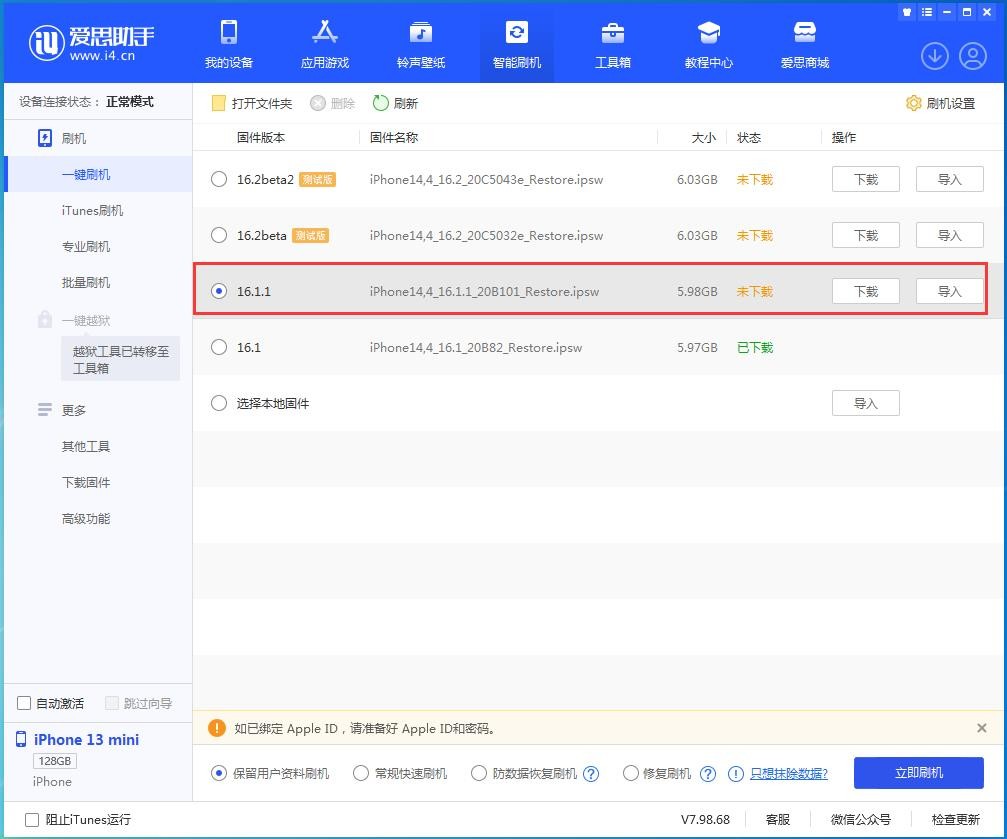
连接设备后,打开爱思助手电脑端,进入“刷机越狱”中的“一键刷机”。选择与设备匹配的固件,再选定刷机模式;如果固件已下载,先点“导入”,再点“立即刷机”。确认提示内容后开始操作。
一键刷机可在正常模式、恢复模式或 DFU 模式下进行,不要求你一定进入 DFU。常规快速刷机约需 10 分钟,实际等待时以软件显示的进度为准。操作期间,设备要与电脑保持数据线连接,直到软件提示刷机完成。
刷机进度结束前不要拔掉数据线,也不要中途强制退出软件。
黑屏或反复回到恢复模式时,可以按机型尝试 DFU 刷机,但 DFU 不能替代激活锁凭据。先确认电脑端能识别设备,再按对应机型的按键顺序操作。
进入 DFU 是否成功,以电脑端识别到设备为准,屏幕黑着并不能单独证明成功。
错误码 -1 的描述是“device not found,exit(1)”,表示电脑端没有找到设备。检查数据线连接、电脑是否识别手机,以及设备是否处于电脑可识别的状态,再继续处理。
常规快速刷机和防数据恢复刷机完成后,可进入“专业刷机”点击“立即激活”;保留用户资料刷机则无需激活。iPhone 每次激活或恢复时都会联系 Apple 检查激活锁,开启“查找”后激活锁会自动打开,设备需要关联 Apple 账户密码才能激活。激活锁界面也可能要求设置设备时使用的 Apple 账户和密码,或设备密码;有购买凭证且无法自行移除时,可向 Apple 提交激活锁支持请求。恢复设备时,可用 iCloud 备份或电脑备份;iCloud 恢复需要连接 Wi-Fi 和电源,直至进度条完成。macOS Catalina 10.15 或更高版本的 Mac 可用“访达”恢复电脑备份,Windows 10 或更高版本的 PC 可用“Apple 设备”App。若设备仍停留在激活锁界面,使用原关联账户或设备密码,符合条件时再提交购买凭证申请支持。
刷机完成并进入系统后,先确认手机能正常完成初始设置。随后查看当前系统版本,打开你常用的功能和应用,确认需要的资料能正常访问。
如果照片、联系人或其他重要内容没有按预期出现,先不要继续清理手机,也不要立刻依赖它处理紧急事务。对照已有备份检查资料恢复情况,并留意设备是否还有异常重启或卡顿。
核对通话、网络和常用应用都正常后,再把设备用于需要稳定使用的日常事务。