
爱思助手是谁开发的?官方资料与开发团队介绍
爱思助手由深圳市为爱普信息技术有限公司开发。“开发主体”指对...
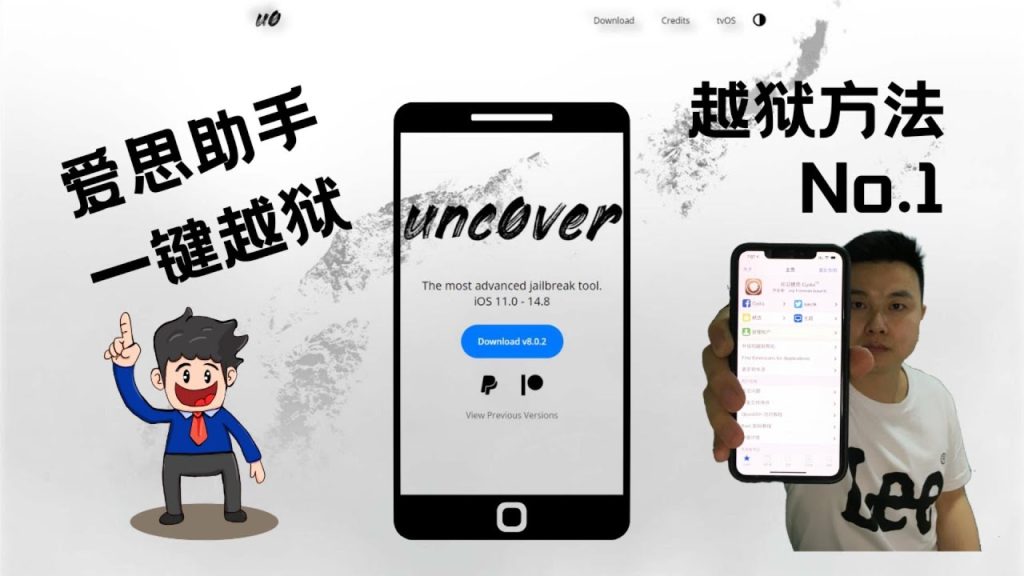
对有明确越狱需求、也愿意承担安全和稳定性风险的用户来说,了解适配条件后再决定是否操作更稳妥。爱思助手主要提供工具匹配、安装或启动盘制作等辅助,不能保证每台设备都能完成越狱。你可以先了解它能提供哪些帮助,再判断这项改动是否适合自己。
把越狱看作一项可选的系统改造,而不是苹果提供的官方功能。
判断适用范围时,先核对设备型号和iOS版本,再选与两者相符的越狱工具。爱思助手会显示部分可用工具,但同一款工具的支持条件不能套用到其他工具上。
不要把某一款越狱工具的适用范围外推到所有设备,机型和系统都要分别匹配。
如果你打算使用CheckRa1n启动盘,只有iPhone 5S至iPhone X且运行iOS 12.3及以上版本,才符合这里列出的适用范围。这是CheckRa1n的范围,不代表其他越狱工具也支持相同的机型和系统。
百度百科的checkra1n词条将其设备范围概括为搭载A7至A11芯片的机型,涵盖iPhone 5s至iPhone X。不同教程写出的系统条件可能不同,选择启动盘流程时,应以该流程标明的条件为准。
Dopamine和palera1n也是可以考虑的现代越狱工具,但它们并不因此支持所有设备。你需要把工具名称、设备型号和系统版本放在一起核对,不能只凭工具较新就认定它适用。
爱思助手提供的工具选项会随设备识别结果而变化;如果列表里没有适用选项,不要随意换用名称相近的工具。确认方法时,也要看清工具要求的系统条件和设备限制,而不是只照着别人的操作步骤执行。
机型或系统版本不在CheckRa1n范围内时,不要直接照搬它的启动盘流程。
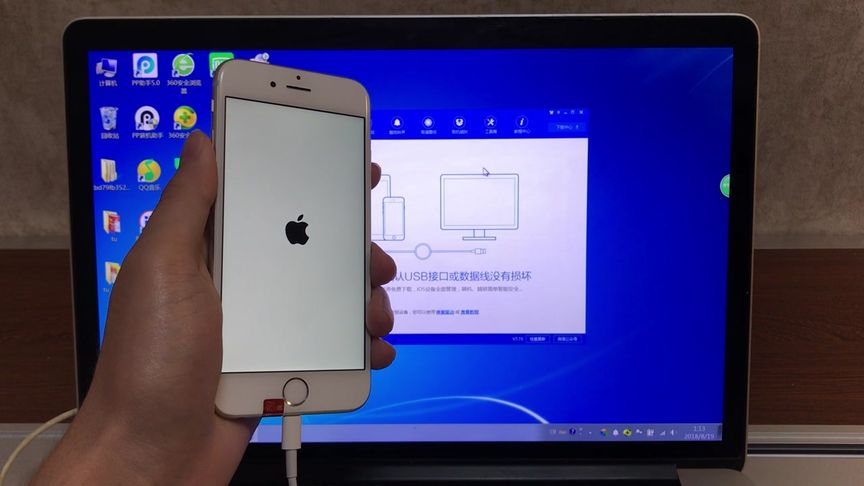
爱思助手的一键越狱会先根据已连接设备显示可用工具,CheckRa1n则需要先准备启动U盘再进入电脑启动流程。前一种方式按软件界面提示操作,后一种方式还涉及电脑启动选项和设备模式。
用数据线连接电脑,在爱思助手中找到“一键越狱”,查看页面显示的可用工具,再按界面提示继续。不要把安装爱思助手移动端和越狱混为一谈,iPad安装爱思助手移动端的流程属于应用安装操作,并不等于越狱。
开始前先确认软件识别的是你要操作的设备。工具名称或后续步骤与设备不匹配时,先停止操作,不要尝试用别的选项强行继续。
CheckRa1n工具需在macOS上安装。通过爱思助手制作越狱U盘后,可以在Windows电脑上使用;制作至少需要1GB的U盘。接着重启电脑,从U盘启动,并根据屏幕提示进入DFU模式。
如果界面出现“Sorry, iPhone is supported, but iOS is not”,可在Options中开启“Allow untested iOS/iPadOS/tvOS versions”。这个选项不代表工具已经确认兼容当前系统,开启后仍应按界面提示判断是否继续。
制作启动盘前先把U盘里的文件复制到其他位置,因为制作过程会清空其中的数据。
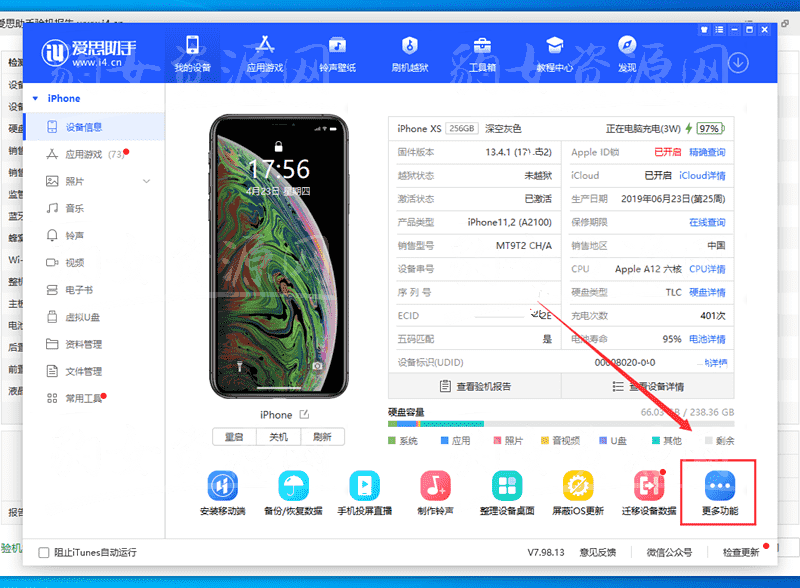
越狱前先备份重要数据,并确认你能接受设备安全性、稳定性和保修可能受到的影响。你可以参考爱思助手备份手机的操作方法,按需要保存照片、联系人和其他资料,备份完成前不要断开设备。
越狱软件可能绕过应用商店的沙箱限制,让软件修改系统文件,也会增加恶意软件风险。
越狱也可能影响系统稳定性,苹果保修可能受到影响,但不能据此断言保修一定失效。若越狱失败,可以按原来的流程重新尝试;如果iPhone重启,越狱环境会失效,需要重新执行越狱步骤才能恢复。
制作后的U盘如果无法正常读取,可使用Rufus 4.3并选择FreeDOS恢复。若不愿承担系统修改带来的安全风险,停在备份和兼容性确认这一步,不要继续越狱。
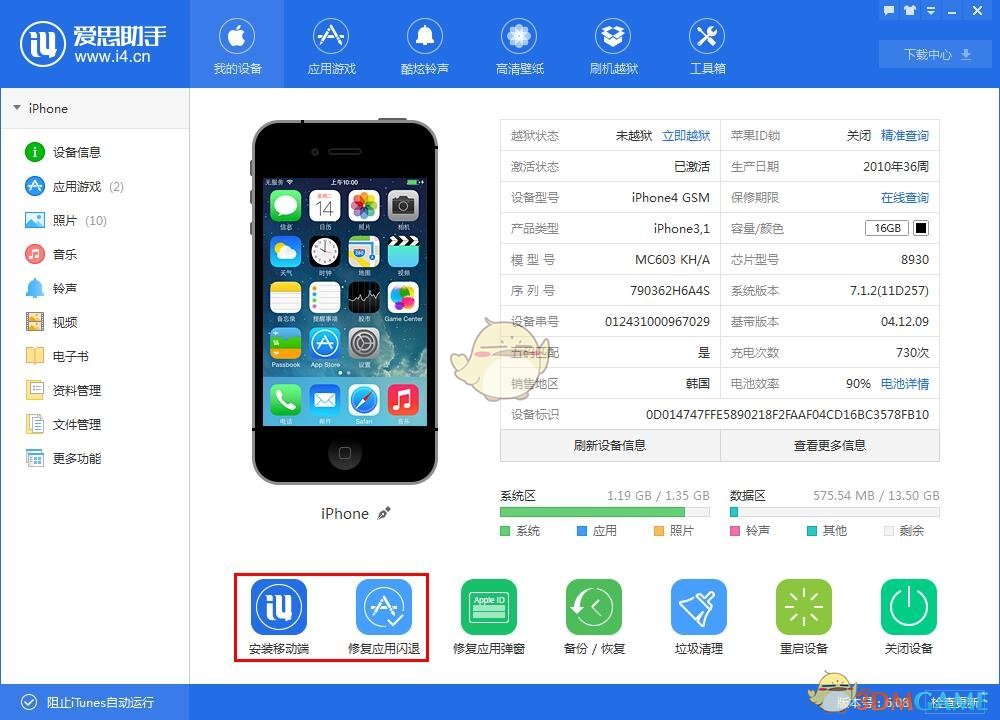
如果你确实需要安装App Store之外的软件,并且接受越狱环境在重启后失效,才值得继续评估。确认机型与系统适配、完成备份,并且有明确越狱需求后,再考虑使用爱思助手提供的越狱功能。
如果这些条件有一项不满足,保持设备未越狱也是合适的选择。你可以先记录设备型号和当前iOS版本,再依据对应工具的适用范围判断是否有合适的方法,不必为了尝试新功能仓促操作。
先记下设备型号和当前iOS版本,再对照对应工具的适用范围作决定。