
爱思助手为什么出现不能定位?常见原因与解决步骤
爱思助手无法定位的原因可能包括:软件权限设置不正确,阻止了访...
iPad可以使用爱思助手移动端,但首次安装需要借助电脑端完成。移动端是安装在 iPad 上、需由电脑端协助安装的爱思助手组件。也就是说,你不能只靠 iPad 完成首次安装,手边需要有可用的电脑和数据线。先把电脑和线材准备好,再按安装流程操作。数据线需要能连接设备,电脑端则负责完成移动端安装。提前确认这两样,能避免下载后才发现无法继续。
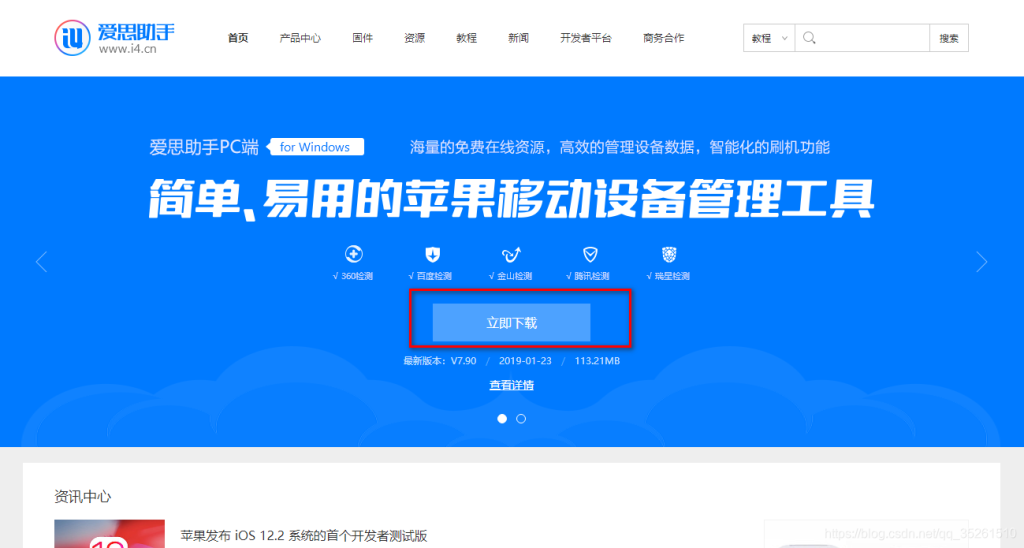
需要。第一次安装爱思助手 iOS 手机版到 iPad 时,必须由电脑端协助,不能只在 iPad 上直接完成。爱思助手官方下载的移动端也按同一流程安装,下载移动端文件本身不等于已经完成安装。
首次安装移动端不能只靠 iPad 完成,电脑端是安装流程的一部分。
按下面三步操作,电脑端会协助识别苹果设备并安装组件。开始前,确认电脑可以正常运行爱思助手电脑端,数据线也能连接 iPad。
爱思助手手机版下载不能直接在 iPad 上完成首次安装,应按电脑端安装流程操作。若你下载的是官方移动端安装内容,也要先安装电脑端,再连接设备进行安装。

iPad 出现“要信任此电脑吗?”时,点按“信任”,设备才能继续与电脑端连接。该提示是 iPad 的设备授权步骤,不是要求你更改 iOS 设置或安装固件。
若电脑端仍未识别 iPad,先检查线材是否同时支持数据传输和充电。有些线只能充电,无法传送数据;这种线即使能给设备供电,也不能完成识别。可换一根具备数据传输功能的线再连接。
连接状态稳定后,电脑端才能完成安装过程,iPad 屏幕上的信任提示也应及时处理。关于支持数据传输和充电的线材,这是设备无法识别时优先核对的条件。安装完成后,在 iPad 主屏幕确认移动端图标已经出现,再断开连接。
电脑端应按操作系统和硬件平台选择,Windows、Mac 和 Linux 提供的安装包类型并不相同。爱思助手官网的电脑端下载页面按平台列出安装包,你应先确认自己的系统,再选择对应版本。

截至 2026 年,Windows 64 位和 32 位电脑端均为 V9.21,页面日期为 2026-09-28。下载前查看 Windows 系统类型,选择与系统架构相符的安装包,不能只凭电脑外观判断。
Mac 电脑端截至 2026 年均为 V9.11,页面日期为 2026-10-09。页面分别提供 Apple 芯片版和 Intel 芯片版,你需要根据“关于本机”中的芯片或处理器信息匹配。Linux 安装包截至 2026 年为 V9.03.003,页面日期为 2026-10-09,提供 deb 与 rpm 两种类型。
爱思助手官网怎么下载电脑端?先在官方下载页面按 Windows、Mac 或 Linux 找到对应区域,再按系统架构或芯片选择安装包。爱思助手电脑版官网提供这些系统版本;爱思助手电脑版官方下载时,应以电脑实际系统为准,而不是挑版本号看起来更新的一项。
安装爱思助手电脑端后,你可以安装、更新或卸载应用,也能批量导入和导出照片、视频、音乐、铃声及电子书文件。连接设备后,电脑端把这些文件管理操作集中在同一处,适合需要整理多类内容的 iPad 用户。
刷机是另一类操作,涉及 iOS 固件,并提供“保留数据”和“深度清空”模式;安装移动端则是安装应用,不属于刷机。深度清空会清除设备内容,不应当作安装移动端的步骤。如果只想管理应用或文件,不要误选刷机或深度清空操作。
如果确实需要 Mac 历史版本,可先按版本号和文件大小核对候选安装包。Mac 版历史列表包括多个版本,下载旧版时应确认安装包名称、版本号和大小相符,避免把相近名称的文件混在一起。

Mac 电脑端历史安装包不是 iPad 的 iOS 固件,两类文件不能互相替代。
搜索爱思助手老版本详情时,先看清文件属于电脑端还是苹果设备固件。固件用于 iOS 系统安装或刷机,Mac 历史版本则是电脑上运行的管理软件;文件名称相似时,更要逐项核对。
如果你需要的是当前版本,应先按电脑系统和芯片选择对应的现行安装包。旧版下载页面显示的大小可作为复核依据,尤其要留意同一版本列表中是否有不同文件类型。下载后再核对文件版本号与大小,确认一致后才运行安装程序。
开始前,先确认电脑系统和安装包类型一致,并把 iPad 与数据线放在手边。电脑端安装包应匹配 Windows、Mac 或 Linux;Mac 用户还要对应芯片类型,Windows 用户要对应系统架构。
再确认数据线支持数据传输,且 iPad 能被电脑识别。安装移动端后,你可用电脑端管理照片、视频、音乐、铃声和其他文件;涉及重要数据时,先做好备份。两项都确认后,再从电脑端启动移动端安装。