
爱思助手如何升级IOS系统?详细步骤与注意事项
使用爱思助手升级 iPhone IOS系统,需...
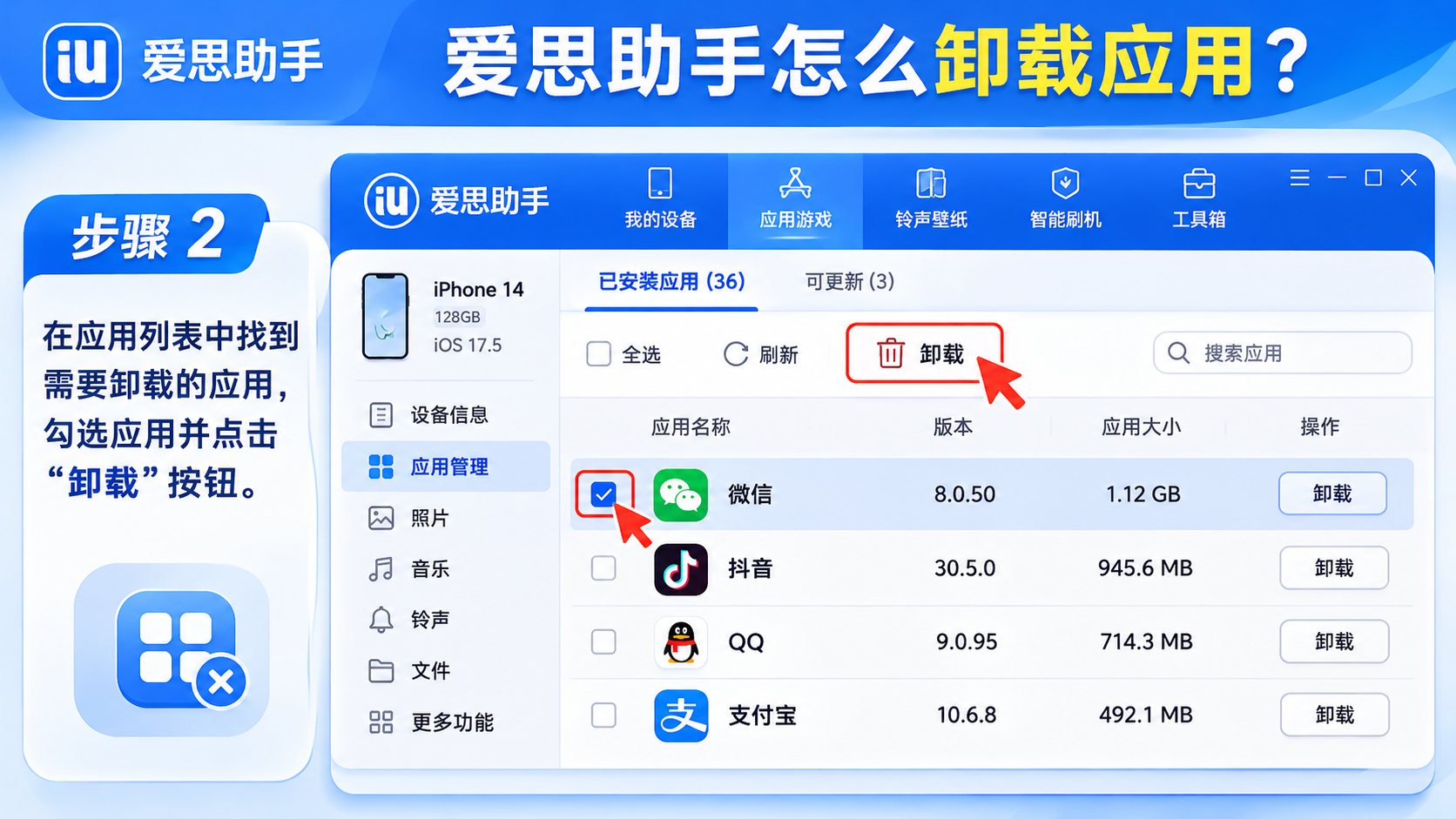
首先将 iPhone 连接电脑并打开爱思助手,点击“应用游戏”或“应用管理”进入已安装应用列表,勾选要卸载的应用(可多选批量操作),点击“卸载”按钮,在弹出对话框中确认后等待完成即可。卸载应用,是从 iPhone 移除应用本体,如果应用里有仍要使用的文件,可先了解爱思助手备份手机的方法,再开始整理。操作前先确认目标是移除应用本身,还是连同本机数据一起删除。
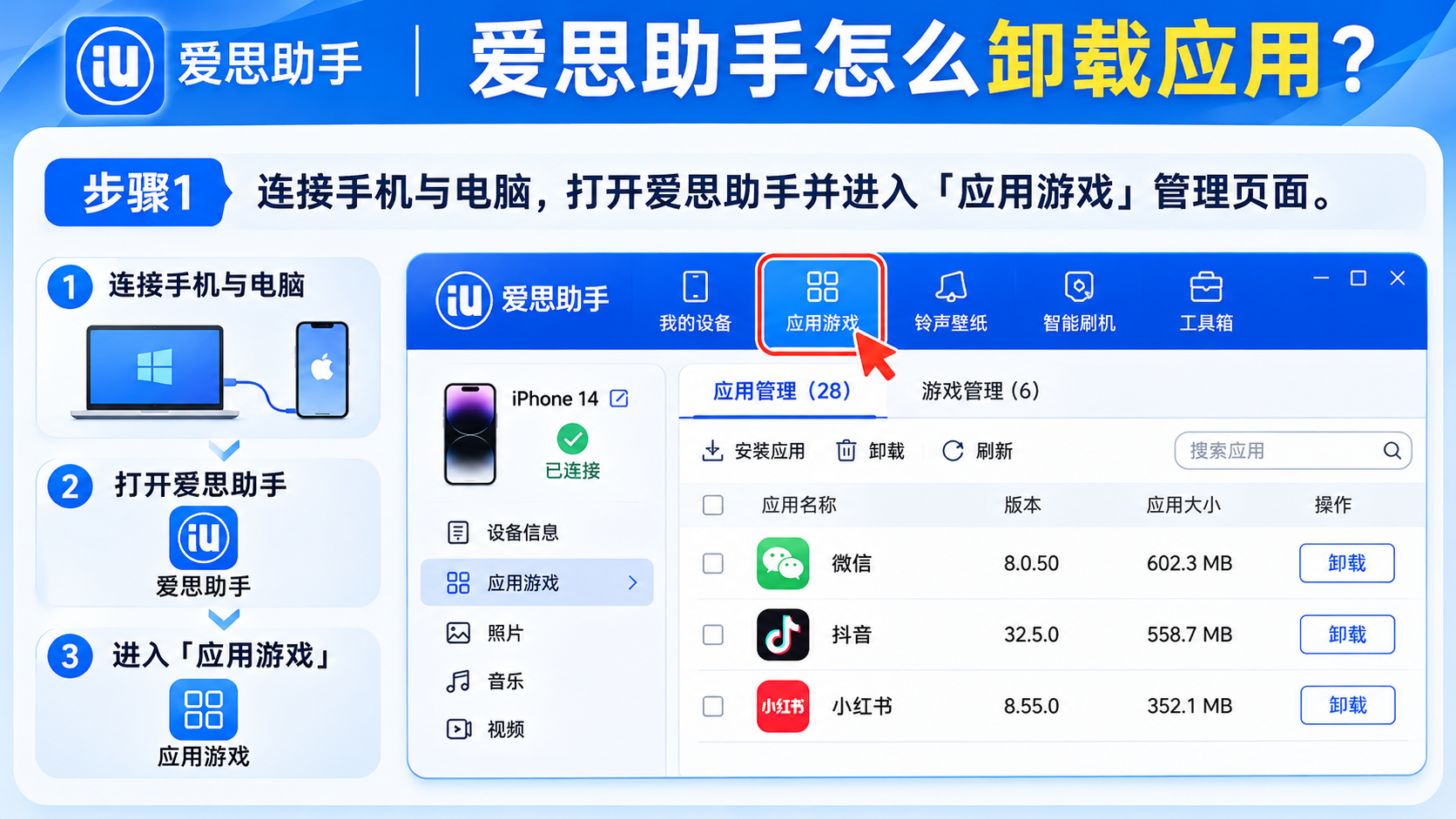
在电脑端卸载 iPhone 应用,先连接设备,再从爱思助手 Mac 版的应用列表选择目标并确认。应用管理功能支持卸载已安装的应用,也支持一次卸载多个应用。
连接后,进入“我的设备”>“应用游戏”,即可浏览设备上的应用和游戏。应用较多时,可以用搜索框查找名称,再按需要处理。
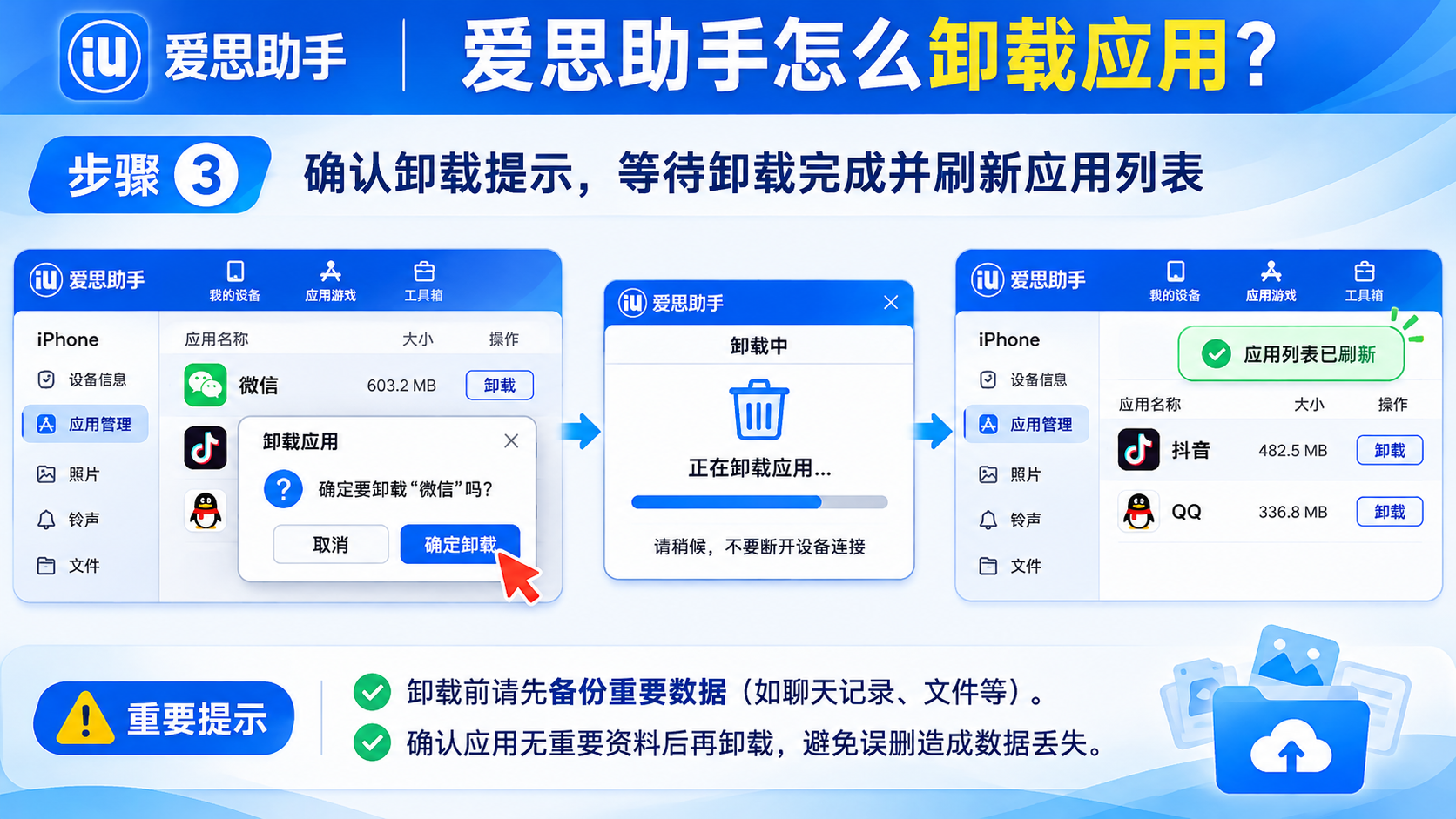
单个应用可从列表中直接处理。点目标条目内的“卸载”按钮,或先选中条目,再点列表上方的“卸载”按钮。爱思助手会弹出确认对话框,确认后才会执行操作。
要集中清理时,逐个勾选应用前的空白方框,再点列表上方的“卸载”按钮。选中应用后,列表底部会显示已选应用占用的储存空间,方便你判断这次整理涉及多少内容。
批量卸载前,核对底部显示的应用数量和占用空间,避免误选仍要使用的项目。
想在手机上处理应用,可从主屏幕移除,或到 iPhone 储存空间中选择卸载应用或删除应用。两种路径的结果不同,操作前先看清系统显示的选项。
在主屏幕长按 App,选择“移除 App”后,如果再选“从主屏幕移除”,App 只会移到 App 资源库,仍安装在 iPhone 上。选择删除 App 才会移除应用及其本机相关数据。
你也可以打开“设置”>“通用”>“iPhone 储存空间”,找到对应应用,再选择“卸载应用”或“删除应用”。删除应用会移除 App 及其相关数据,这项操作不可撤销;卸载应用则保留文稿与数据,之后重新安装时通常可接着使用。
iPhone 会在正常移除应用时清理 iOS 沙盒中的本地应用文件,因此通常不需要另找工具清理残留。保存在 iCloud 或通过 Game Center 同步的数据不等同于本机文件,重新安装后可能恢复,具体取决于应用的同步设置。
删除后,储存空间读数可能不会马上更新,等待一段时间再查看即可。若要腾出空间又担心资料丢失,可以先备份 iPhone 中需要保留的数据。确认要删除前,先检查应用内仍需要的本机文稿是否已另行保存。
如果 iPhone 上的“删除应用”选项不可用,先检查系统是否限制了删除权限。部分系统自带应用本来就无法删除,这种情况不代表设备故障。
在 iOS 12 或更新系统中,打开“设置”>“屏幕使用时间”>“内容和隐私访问限制”>“iTunes Store 与 App Store 购买项目”,将“删除应用”设为“允许”。权限受限时,删除选项可能无法使用。
较早版本 iOS 的路径是“设置”>“通用”>“访问限制”,输入限制密码后开启“删除应用”权限。调整后再回到应用列表尝试操作;如果仍不能删除,可重启 iPhone,再到 App Store 更新或重新下载应用后重试。
安装中断后留在主屏幕的图标,可能无法通过常规删除方式清除。爱思助手 Mac 版“工具箱”提供“删除顽固图标”功能,使用前先阅读工具弹出的提示,确认它适用于当前图标。
如果设备开启了“卸载未使用的应用”,“删除顽固图标”可能清空已卸载应用的数据;操作前先确认没有需要保留的内容。
清除图标后,若还想重新安装,只有 App Store 仍提供该应用时,才能通过商店常规下载。曾经下载过并不保证应用现在仍能获取,所以先确认商店页面还能打开。使用“删除顽固图标”前,先确认设备没有需要保留的已卸载应用数据。
整理应用时,先按操作习惯选择电脑端集中管理或直接在 iPhone 上处理。电脑端适合一次查看多个项目,手机端则适合看到某个应用后马上处理。
开始前打开应用列表,核对目标名称和当前用途,再决定是否处理其他应用。不要只为了腾出空间就勾选仍在使用的项目;需要保留的文稿,也应先确认保存位置。
现在打开应用列表,核对准备处理的项目,再从最确定不需要的应用开始。