
爱思助手如何管理手机铃声:铃声导入、删除与设置步骤
首先,打开爱思助手软件并连接你的iOS设备。在软件中找到“铃...
首次连接爱思助手,先安装电脑端,再用支持数据传输的数据线连接手机并按提示点“信任”,之后可以启用无线连接。局域网是由同一网络连接、能够在本地相互通信的设备范围。首次连接没反应或出现设备连接超时,通常需要先确认连接方式和手机授权状态。
只想稳定识别设备时优先选数据线,想减少日常插拔再设置无线连接。
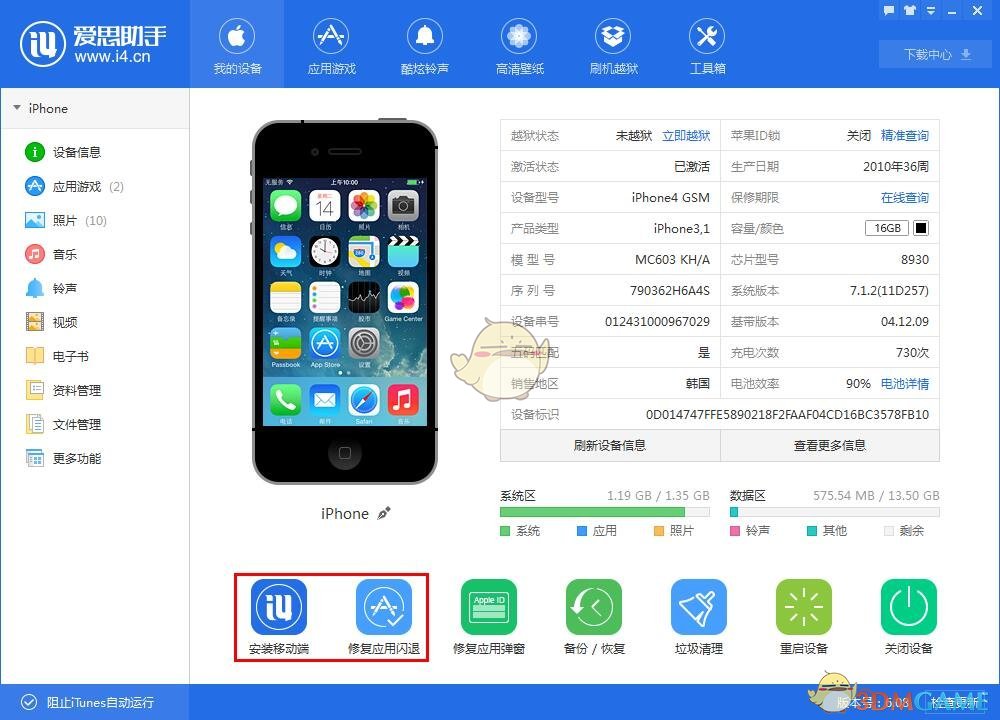
首次安装移动端时,先在电脑上安装对应系统的爱思助手电脑端,再用数据线连接设备。解锁手机并完成信任授权后,电脑端才能识别设备。
请按电脑系统下载对应安装包。Windows 电脑端 V9.21 页面标注日期为 2026-09-28;Mac 电脑端 V9.11 页面标注日期为 2026-10-09,提供 Apple 芯片和 Intel 芯片版本。Linux 电脑端 V9.03.003 页面标注日期为 2026-10-09,提供 deb 和 rpm 安装包。
Mac 用户要根据处理器类型选择安装包,不能只看系统版本。爱思助手 iOS 下载和爱思助手 iOS 手机版的安装,都要先通过电脑端完成。连接成功后,电脑端会自动安装移动端;也可以手动点击“安装移动端”。
能给手机充电的数据线不一定支持数据传输,连接设备请选原装或 MFi 认证且没有破损的数据线。
台式机优先使用电脑后置接口,避免延长线或转接口影响连接。安装过程如需了解移动端授权方式,电脑端完成授权后,手机即可免注册运行原版应用和游戏。手机直接安装不能替代电脑端授权。
用数据线连接电脑和手机后,先解锁屏幕。出现“要信任此电脑吗?”时,点击“信任”,再按手机提示完成授权。此时电脑端通常会开始识别设备,等待设备信息显示即可。
如果你要用爱思助手连接设备进行虚拟定位,先确保有线连接和授权正常;设备识别稳定后再进行后续操作。安装过程没有反应时,先查看电脑端是否仍在安装,再确认手机屏幕没有锁定。
如果手机没有弹出信任提示,先解锁屏幕再拔插一次数据线。
首次用数据线完成配对并开启 Wi-Fi 连接后,电脑与 iPhone 位于同一局域网时即可尝试自动无线连接。首次设置时,在电脑端“工具箱”打开“设备功能开关”,启用“Wi-Fi连接(自动 Wi-Fi 连接电脑)”。
核对网络时,可看两台设备的 IP 地址和子网掩码。例如电脑 IP 为 192.168.1.113、子网掩码为 255.255.255.0,手机的子网掩码相同,且网络位也是 192.168.1,通常属于同一局域网。访客网络隔离或路由器分网也可能阻断连接。
爱思助手 iPad 连接时,可以先按有线方式完成信任,再尝试无线连接。也不要只凭爱思助手海外版的名称判断功能是否可用,实际看电脑端是否显示并能启用 Wi-Fi 连接开关。
无线速度和稳定性不如有线,也不支持刷机或越狱。iPhone 中途锁屏可能断开连接,重新解锁通常可恢复;首次设置异常时,可打开一次 iTunes 并启用无线连接,之后不必每次启动 iTunes。需要刷机、越狱或稳定传输大批文件时,改用数据线连接。
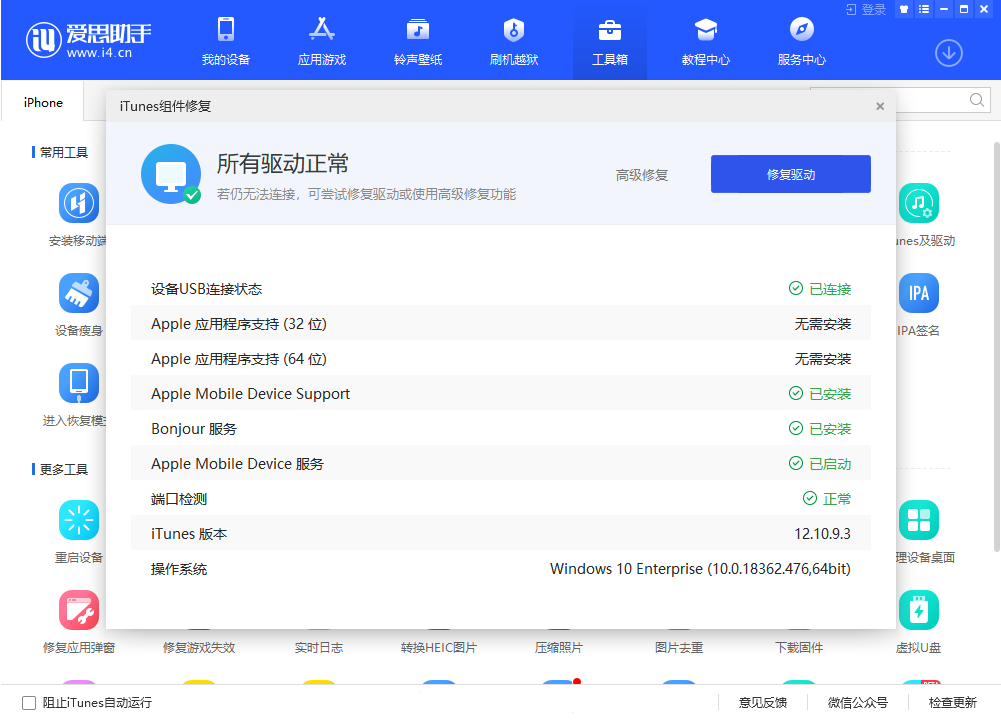
连接超时先从手机解锁状态、数据线和 USB 接口查起,再处理电脑驱动与服务。先确认设备能否解锁,并换用电脑后置接口测试;如果问题仍在,再逐项核对驱动状态。
如果设备无法解锁,电脑端可能无法完成普通连接。越狱设备持续连接超时时,可以重启设备后再试。若设备已停用或忘记锁屏密码,需要进入恢复模式或 DFU 模式连接。
已停用或忘记密码的设备进入恢复或 DFU 模式后,不能备份,也不能保留资料刷机;不要把刷机当作无损修复。
你也可以查看爱思助手电脑版虚拟定位步骤,其中涉及的有线连接同样需要设备授权和稳定识别。连接过程中若手机不断断开,先更换 USB 接口,再观察设备状态是否稳定。
在爱思助手“工具箱”中打开“iTunes 及驱动”,查看驱动详情并尝试修复。Windows 用户还可在设备管理器检查以下对象:
Apple Mobile Device Service 没有运行,或驱动缺失,都可能导致设备连接超时。驱动检查和重新插拔仍无效时,可在工具箱卸载并重新安装 iTunes。下载爱思助手时优先选择官网的对应电脑端安装包;Windows V9.21、Mac V9.11 和 Linux V9.03.003 页面标注的版本日期分别为 2026-09-28、2026-10-09 和 2026-10-09。
如果临时关闭防火墙用于排查,确认结果后重新开启防火墙。
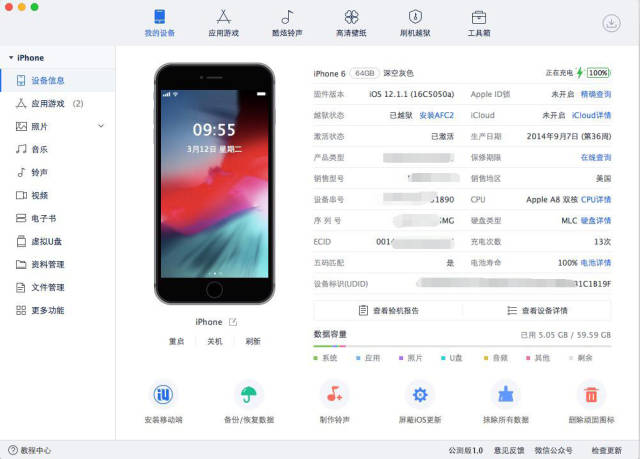
连接成功后,先确认电脑端能正常显示设备,再选择要管理的内容。设备信息页正常显示后,你可以按需求管理应用、照片、通讯录、视频、音乐或铃声。
电脑端支持应用安装、更新与卸载,也可批量导入或导出多种文件。连接本身不会自动传送照片,具体操作仍需在电脑端选择对应内容。要备份手机,可查看爱思助手手机备份步骤。
需要安装或更新应用时先确认当前选中的设备正确,再执行对应操作。