
爱思助手如何查询手表信息? Apple Watch验机全攻略
爱思助手能查部分序列号信息,但验 Apple Watch 不...
用爱思助手把 iPhone 实况照片传到电脑时,操作重点是从设备照片中选择原始文件并导出。本文讲的是从手机导出到电脑,不是把电脑文件导入 iPhone。
这类照片通常由 JPEG 或 HEIC 静态图像文件和 MOV 视频文件组成。文件名配对,就是静态图像文件与 MOV 文件的文件名主体一致;两者配对后,动态部分才有对应的视频文件。
你可以在爱思助手 PC 端选择原始照片导出,再到电脑文件夹核对文件。导出前先确认电脑有足够空间保存照片文件。

先用支持数据传输的 USB 线连接 iPhone,解锁设备并按提示信任电脑。电脑识别设备后,爱思助手 PC 端才能读取手机中的照片。
电脑能给 iPhone 充电,不代表这根 USB 线也能传输文件。
连接后查看 iPhone 屏幕。如果出现“信任此电脑”提示,轻点“信任”,再输入锁屏密码完成授权。此后,电脑才可以识别这台设备。
若电脑端仍看不到设备,可先检查手机是否已解锁,以及信任提示是否完成。关于 iPad 的连接识别和线缆检查,也可参考爱思助手连接设备的说明。
Windows 电脑导入照片时,要使用支持文件传输的 USB 线。并非所有 USB 线都能传文件;如果连接不顺,换一根确认支持数据传输的线再试。
在 iPhone“设置”中选择“相机”>“格式”>“兼容性最佳”,之后拍摄的照片和视频会采用 JPEG 与 H.264 格式。这个选项只影响之后拍摄的内容,不会转换已经拍好的照片。
如果设备只充电却未被电脑识别,先换一根确认可传文件的线再继续。
在爱思助手 PC 端打开“我的设备”>“照片”,选中目标实况照片并选择原始照片导出。这里的操作方向是从 iPhone 导出到电脑。
进入照片列表后,找到要保存的图片并勾选。确认选择的是实况照片,再打开导出设置,将导出类型设为“原始照片”。
确认电脑上的保存位置后开始导出。选择原始文件,是为了保存这张照片对应的静态图像和动态视频,而不是只导出一张预览图片。
导出后打开你选定的电脑文件夹,检查是否同时保存了 JPEG 或 HEIC 静态图像文件和 MOV 视频文件。把它们视为同一组,核对两者的文件名主体是否一致。
如果静态图像和 MOV 的名称主体不一致,文件可能无法配对。只看到一张静态图,不足以确认动态效果也已完整保存;检查时应确认两类文件都在文件夹中。
导出文件夹中应能找到文件名相配的静态图像和 MOV 视频。
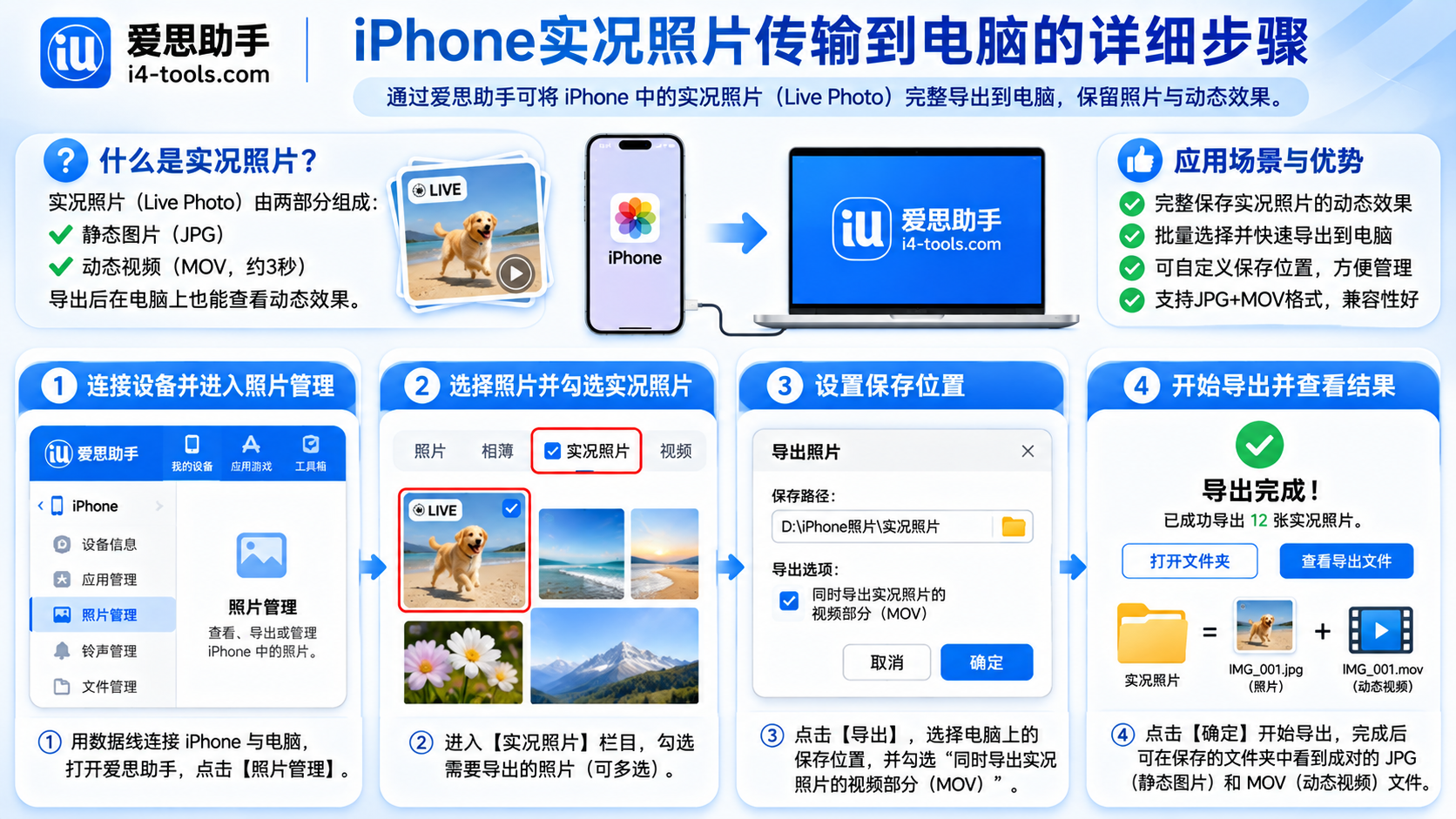
动态效果没有出现时,先确认导出目录里是否同时存在静态图像和 MOV 视频。按下面的顺序检查,能把文件问题和连接问题分开处理。
每次只处理一个可能原因,再重新查看导出结果,比较容易判断问题出在哪里。
若改用 Windows“照片”应用,可选择“导入”和已连接的设备来导入照片。导入前,Apple 建议安装 Microsoft Store 提供的“Apple 设备”App。
iCloud 照片会上传并储存原始全分辨率照片。Windows 导入时,如果全分辨率原件不在 iPhone 或 iPad 上,要先把原件下载到设备。开启 iCloud 照片前,也要考虑照片和视频会占用 iCloud 储存空间。
若要从备份提取实况照片,iBackup Viewer 支持 Windows 和 macOS,也可读取 iTunes 或其他应用创建的 iOS 备份;静态图像和视频可以保存到同一文件夹或分别保存。了解爱思助手备份手机的步骤,也能帮助你规划其他数据的保存方式。
使用 iCloud 照片前先核对可用空间能否容纳整套照片和视频。

只有在电脑上实际打开文件并确认动态效果正常后,才考虑清理手机中的原件。缩略图能显示照片,却不能单独证明 MOV 视频也已保存,最好打开文件实际检查播放效果。
如果你还打算保留另一份副本,可先把已核对的文件复制到常用备份位置,再整理手机相册。需要了解爱思助手或 iTunes 的备份管理方式,可查看手机备份与历史备份的操作说明。
先把确认可用的文件另存到你常用的备份位置,再处理手机相册中的副本。