
爱思助手如何升级IOS系统?详细步骤与注意事项
使用爱思助手升级 iPhone IOS系统,需...
爱思助手不能单独备份微信聊天记录,但可以通过全备份保存微信数据,想单独备份聊天内容则可使用微信电脑版。全备份,就是将 iPhone 多类设备数据一并保存的备份方式。苹果用户要先想清楚,是要保存整机数据,还是只保留几段对话。查看全备份中的消息,不等于把聊天记录导出成可独立保存的文件。两者用途不同,以及操作前要留意的风险。刷机或删除微信前,先确认需要的聊天内容仍在手机上并完成备份。
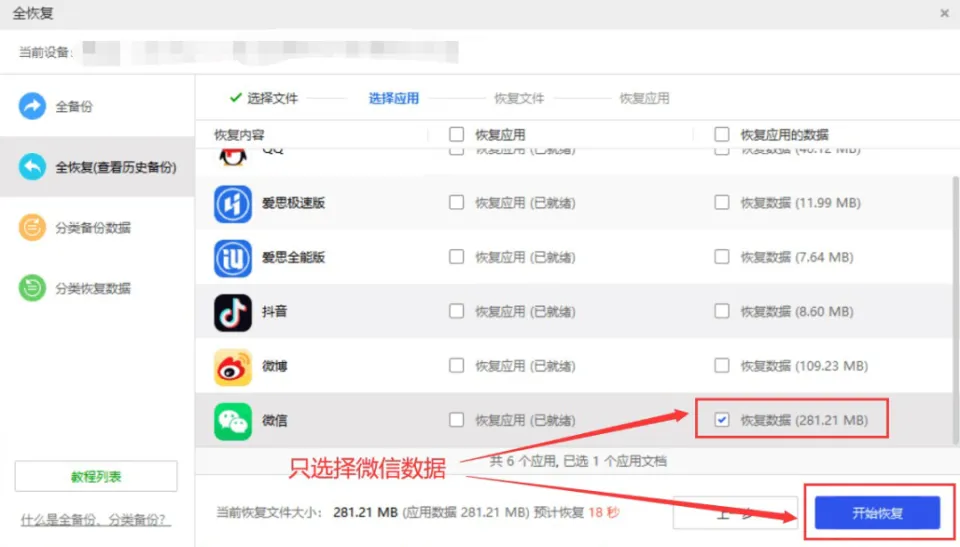
爱思助手全备份可以在电脑端查看其中的微信消息,但不能单独把微信聊天记录备份成独立文件。全备份适合保存 iPhone 多类数据;查看消息只是读取备份内容,不会生成一份单独的聊天文档。
全备份文件中没有的聊天记录,执行全恢复也不会出现。
先用爱思助手创建全备份,再打开“工具箱”→“全备份文件管理”→“立即查看”。进入“微信”后,选择“查看微信消息”,即可浏览该备份保存的消息。
设置过备份密码的全备份,无法在电脑端查看微信聊天记录。回答“爱思助手导出微信聊天记录”时要分清:电脑端可以查看全备份里的微信消息,但这不等于导出独立文件。
爱思助手的手机全备份与历史备份操作也适用于查看和恢复其他设备数据。创建备份前,先核对以下四项:
刷机后,先重新下载安装微信,再使用爱思助手对相应全备份执行全恢复。恢复时核对原备份设备的 Apple ID,并按界面提示处理“查找我的 iPhone”。
恢复完成后,登录微信查看已恢复的聊天记录。备份文件只保留创建时已有的数据,备份之后的新消息不会自动写入旧文件;查看不到目标消息时,不要把查看备份误当成独立导出。
如果查看时没有出现目标消息,先核对备份文件是否包含该内容,再决定是否执行全恢复。
如果只想单独保存微信聊天记录,微信电脑版的“备份与恢复”比爱思助手全备份更合适。它能把聊天记录备份到电脑,恢复时再选择要放回手机的内容。
打开微信电脑版的“更多菜单”→“迁移与备份”→“备份与恢复”,选择“备份聊天记录至电脑”。手机和电脑需要连接同一网络,随后在手机微信上确认备份请求。
备份过程会由手机端确认,电脑端负责保存数据。若手机没有弹出确认提示,先检查两台设备是否处于同一网络,再查看微信电脑版是否仍显示等待确认。
“如何导出微信聊天记录”要看你说的导出是什么:微信电脑版可以将聊天记录备份到电脑,但备份文件不能直接打开阅读。它不是可直接浏览的聊天文档,内容需要恢复到手机或平板上查看。
在微信电脑版的“备份与恢复”中选择恢复聊天记录至手机。你可以选要恢复的聊天记录,也可以按时间段筛选,再按提示在手机上确认。
恢复后,打开手机微信检查目标对话,确认需要的记录已经显示。恢复的数据可在手机或平板上查看,电脑上的备份文件本身仍不能直接阅读。
电脑备份完成后,确认手机端已显示完成提示,再进行卸载或换机操作。
换新手机且两台设备都能使用时,直接用微信的手机间迁移;手头已有 imazingapp 存档时,再考虑用 iMazing | 兼容 Mac 和 PC 的 iPhone、iPad 和 iPod 管理软件。恢复应用数据。前者适合把聊天内容转到另一台设备,后者用于恢复已有的应用数据存档。
手机间迁移时,两台设备需连接同一网络。原设备进入“我”→“设置”→“聊天记录管理”→“导入与导出”,选择聊天内容并开始迁移;另一台设备登录同一微信账号后扫描二维码。
同一微信账号迁移时,目标设备上的微信数据会与原有数据合并,不会被覆盖。
如果目标设备是 iPad,先分清安装爱思助手移动端和刷机是两种不同操作,安装应用本身不等于清除设备内容。
已有 imazingapp 文件时,可通过 iMazing 的“管理应用程序”恢复。先关闭微信,再右击微信 App,选择“恢复应用程序数据”,导入该文件,按界面提示完成数据恢复。
开始迁移前先确认两台设备连接同一网络,并在目标设备上核对原有数据。
需要保留整机数据时选爱思助手全备份,只想单独保存聊天记录时选微信电脑版备份,换设备时按场景使用微信迁移。备份范围不同,得到的内容和查看方式也不同。
动手前先确定要留下的是整机数据、指定对话,还是换机时要转移的聊天内容。完成操作后,确认备份或迁移已经显示成功,再进行卸载、刷机或换机。
现在先检查手机里最重要的对话是否仍可打开,再完成一份对应方式的备份。